Comment se connecter à son compte WordPress
Vous souhaitez vous connecter au compte administrateur de votre site WordPress pour gérer votre site et faire des mises à jour.
Il y a différentes manières d'accéder à l'interface d'administration d'un site WordPress.
Voici notre guide pour accéder à votre tableau de bord WordPress.
1. Trouver l’URL de votre administration WordPress
Pour se connecter à un site WordPress, on se rend sur son URL de connexion, aussi appelée "interface d'administration", qui donne accès à votre tableau de bord.
Une URL est une adresse de site Web, qui mène vers une page Web. Dans cette page de connexion, on sera invité à entrer notre identifiant et notre mot de passe.
Lorsque vous avez créé votre site WordPress, vous avez noté quelque part les adresses importantes relatives à votre site. Si un prestataire a créé votre site pour vous, il vous a communiqué l'adresse de votre site et l'URL de connexion à l'interface d'administration de votre site, que vous avez probablement mis en favori dans votre navigateur et noté quelque part.
Si ce n'est pas le cas, renseignez-vous sur les responsabilités d'un propriétaire de site Web.
L’URL de connexion de WordPress par défaut est : votresite.com/wp-admin/
On ajoute donc /wp-admin/ au nom de domaine :

Donc si l’adresse de votre site est https://www.exempledesite.com, son adresse de connexion sera :https://www.exempledesite.com/wp-admin/
Adresse du site dans un répertoire
Si le premier exemple ne fonctionne pas pour vous, il est possible que vous ayez installé WordPress dans un sous-répertoire.
Pas de panique, la manipulation reste quasiment la même.
Si vous avez installé WordPress dans un répertoire, et que l’adresse de votre site est par exemple :https://www.votresite.com/wordpress/
L’URL de connexion sera :https://www.votresite.com/wordpress/wp-admin/

Dans cet exemple, “wordpress” est le nom de votre répertoire d’installation, à remplacer par le nom du dossier dans votre cas :
https://www.votresite.com/nom_du_repertoire/
L’URL de connexion sera :https://www.votresite.com/nom_du_repertoire/wp-admin/
Adresse du site WordPress sans www
Si votre site n’utilise pas les www, et que l’adresse de votre site est par exemple :https://votresite.com
L’URL de connexion sera :https://votresite.com/wp-admin/
URL WordPress sans https
Si votre site n’a pas de certificat SSL qui ajoute le “S” à http, et que l’adresse de votre site est par exemple :http://www.votresite.com
L’URL de l’admin sera :http://www.votresite.com/wp-admin/
WordPress dans un sous-domaine
Enfin, si votre installation de WordPress se trouve sur un sous-domaine, et que l’adresse de votre site est par exemple :https://sousdomaine.votresite.com
L’URL de l’interface d’administration sera :https://sousdomaine.votresite.com/wp-admin/
Une fois que vous vous êtes rendu sur la bonne URL, WordPress vous redirigera vers la page : votresite.com/wp-login.php
C’est normal.
En conclusion, il vous suffit simplement de connaître l'adresse de votre site WordPress et d'y ajouter /wp-admin/.
Adresse d'admin WordPress modifiée
Si vous avez fait en sorte de modifier cette adresse, vous êtes donc au courant de l'adresse de votre admin. Et si quelqu'un a modifié cette adresse sur votre site (un prestataire, un hébergeur, un collègue), il a dû vous communiquer la nouvelle adresse.
Si /wp-admin/ a été remplacé par exemple par /admin-secrete/, l'URL de connexion de votre site sera du type :
https://www.votresite.com/admin-secrete/
2. Entrer identifiant et mot de passe
Après avoir entré votre URL d’admin, vous aurez accès à votre page d'identification, dans laquelle vous allez saisir les informations de votre compte WordPress.
Ces informations sont :
Identifiant ou adresse e-mail
Et mot de passe
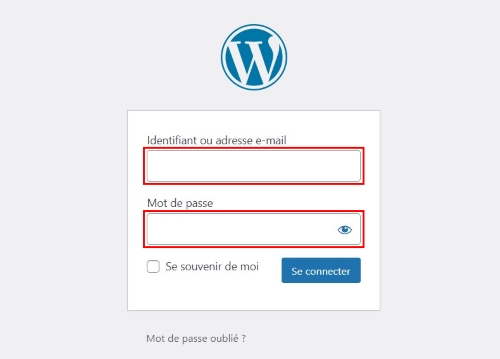
Où trouver mon identifiant ou mot de passe WordPress ?
Si vous avez vous-même installé WordPress, vous avez choisi l’email de votre compte lors de l’installation. Pour le mot de passe, soit vous l’avez choisi, soit il vous a été communiqué par votre hébergeur, et vous avez dû le noter quelque part ou l’enregistrer dans votre gestionnaire de mot de passe.
Si votre site a été fait par une agence, ou si quelqu’un vous a donné accès à un site existant qui n’est pas le vôtre, ils ont dû vous communiquer vos accès ou vous envoyer un lien qui vous a permis de choisir votre mot de passe.
Que faire si j’ai oublié le mot de passe de mon compte admin WordPress ?
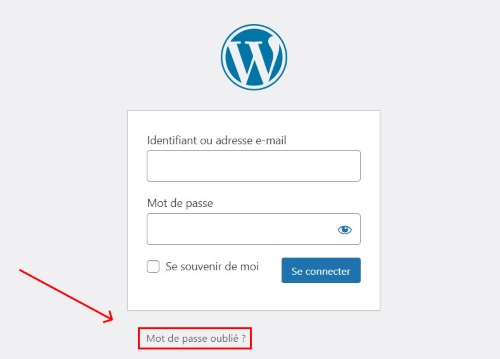
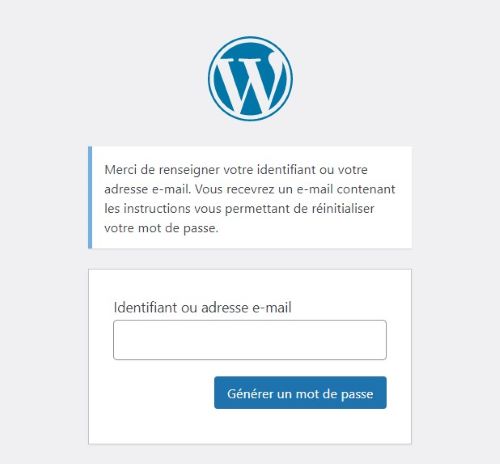
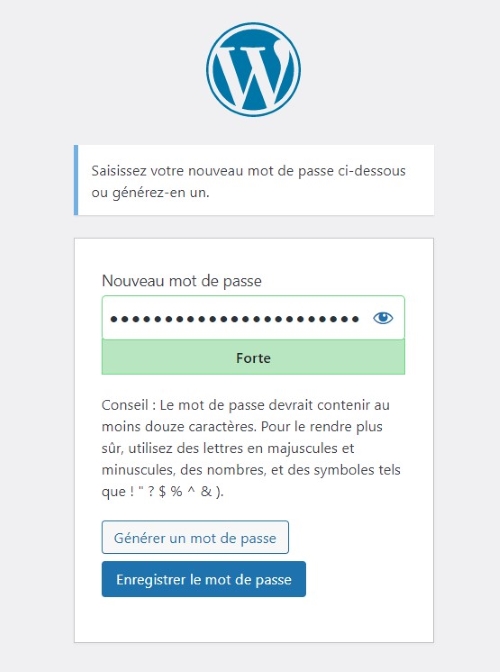
Si vous avez oublié votre mot de passe, il y a la possibilité de le réinitialiser depuis la page d'identification WordPress. Suivez ces étapes :
Cliquez sur le lien “Mot de passe oublié”.
Entrez l’adresse email de votre compte WordPress.
Vérifiez dans votre boîte mail, vous devriez recevoir un email avec un lien qui va vous permettre de réinitialiser votre mot de passe.
Cliquez sur le lien qui se trouve dans cet email.
Saisissez un nouveau mot de passe, puis cliquez sur “Enregistrer le mot de passe”.
Il arrive parfois que l’email arrive dans vos spams, pensez toujours à vérifier le répertoire spam de vos emails.
Si vous ne recevez aucun email, même dans vos spams :
Soit votre site n’arrive pas à envoyer d’emails, dans ce cas, contactez votre hébergeur, votre prestataire si vous avez un contrat d'accompagnement mensuel, ou paramétrez un meilleur système d’emails transactionnels sur votre site
Soit, vous utilisez une adresse email qui filtre vos messages sans vous demander votre avis (fréquent avec des adresses de FAI ou Hotmail et Live de Microsoft) : dans ce cas, essayez d'utiliser un compte Gmail (gratuit) comme adresse email de votre compte WordPress afin de ne plus rater les emails envoyés par votre site
Que faire si j’ai oublié l’identifiant de mon compte WordPress ?
Un compte WordPress est attaché à une adresse email, et aussi à un identifiant. Cet identifiant est un mot tout attaché, sans accents, comme jean.dupond ou totor555.
Cet identifiant a été automatiquement attribué au compte par WordPress, ou par la personne qui a créé votre compte.
Il n’est pas nécessaire de retenir ou d’utiliser cet identifiant pour vous connecter à WordPress : en effet, la fenêtre de login demande soit l’identifiant, soit l’adresse email associée au compte, et utiliser l’adresse email à la place de l’identifiant est bien plus pratique, puisqu’on a tous en tête notre adresse email.
Vous pouvez donc oublier cette histoire d’identifiant, et ne toujours utiliser que votre adresse email pour vous connecter à votre compte WordPress.
Que faire si j’ai oublié l’adresse email de mon compte WordPress ?
Etant donné que la réinitialisation du mot de passe utilise un email envoyé à l’adresse email du compte, oublier l’adresse email du compte est plus problématique qu'oublier son mot de passe.
Si vous avez toujours votre identifiant, vous pouvez l’utiliser pour réinitialiser votre mot de passe (mais l’email sera de toutes façons envoyé à l’adresse email que vous avez oublié, il vous faudra vérifier toutes vos adresses email pour trouver l'email de mot de passe oublié).
Essayez vos différentes adresses emails dans l’interface “Mot de passe oublié", et si aucune ne fonctionne, les solutions qui s’offrent à vous sont :
Contactez un autre administrateur du même site WordPress pour qu’il regarde quelle est l’adresse email utilisée par votre compte dans WordPress dans la liste des utilisateurs.
Contactez votre hébergeur.
Contactez votre administrateur système si vous en avez un.
Contactez votre prestataire Web si vous avez un contrat d'accompagnement mensuel
Accédez à la base de données via PHPMyAdmin et retrouvez-y l'email associé à votre compte (plus compliqué pour les débutants)
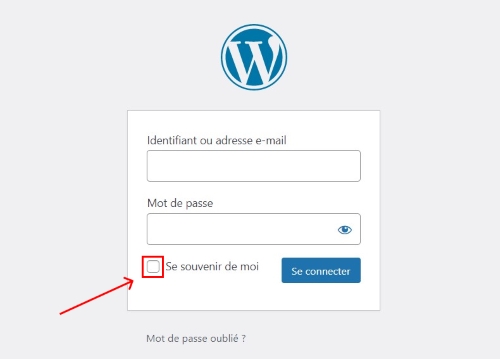
Qu’est-ce que la case “Se souvenir de moi”
Dans la fenêtre de connexion de WordPress, il y a une case à cocher “Se souvenir de moi”.
Elle vous permet de faire en sorte de ne pas avoir besoin de retaper votre email et mot de passe lorsque vous vous rendez sur votre site, et ce pendant une période de 14 jours.
Elle est très pratique, et je vous conseille de toujours la cocher si vous êtes sur votre propre ordinateur.
En revanche, ne cochez pas cette case si vous utilisez un ordinateur ou une session qui n’est pas la vôtre, car d’autres personnes pourraient avoir accès à votre compte WordPress et à votre site.
3. WordPress connexion depuis votre hébergeur
Il est possible que votre hébergeur WordPress vous fournisse un raccourci pour accéder directement à votre page d'administration WordPress sans avoir à saisir votre nom de domaine dans la barre adresse.
Certains hébergeurs offrent même un lien qui va automatiquement vous connecter à votre compte admin WordPress.
Vous pouvez donc consulter le support et la documentation de votre hébergeur, pour voir ce qu’il propose.
Conclusion : pour aller plus loin avec WordPress et votre site Web
Si vous rencontrez encore des difficultés à la fin de cet article, commencez par suivre la formation “Avoir son hébergement web et WordPress”, puis la formation “WordPress”.
Ces formations ont pour but de vous guider pour l’achat de votre hébergement, de votre installation de WordPress, et de votre compréhension des hébergements, de WordPress et du Web en général. Les connaissances que allez développer grâce à ces formations vont vous aider dans votre vie professionnelle et même dans votre vie personnelle en améliorant votre compréhension des choses qui nous entourent au quotidien.
Une fois que vous aurez suivi ces formations, si vous êtes toujours bloqué pour vous connecter à votre compte WordPress, faîtes appel à une agence digitale ou un freelance Web pour obtenir de l'aide.
Commentaires1 commentaire
Je n'arrive plus a ouvrir et accéder a ma page www.fff7.fr en administrateur Impossible d'y accéder même en passant comme simple visiteur par Google.