Remplacer couleur blanc par transparent dans Photoshop

Dans Photoshop, pour remplacer le blanc par du transparent :
Clic droit sur le calque : Blending options (Options de fusion) > General > Blend if > This layer > Utiliser alt pour glisser le curseur de droite
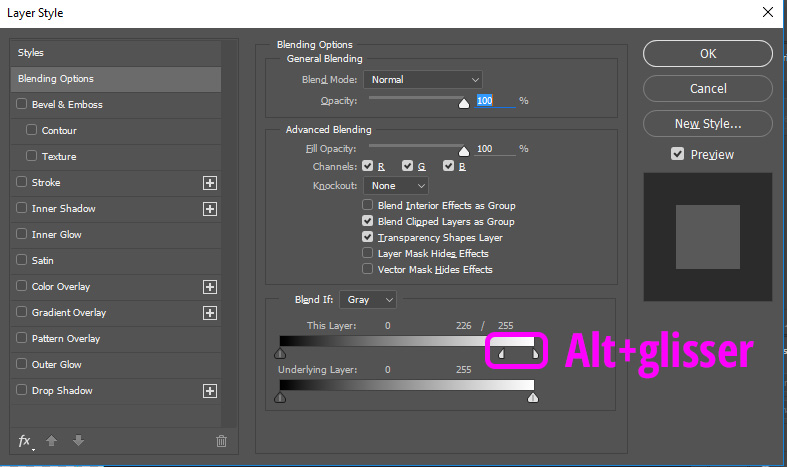
Le blanc a disparu et vous l'avez remplacé par du transparent !
La méthode pas à pas
Cette technique convient bien à un logo foncé sur fond blanc, une signature ou un dessin scanné. Les libellés ci-dessous sont ceux de la version française de Photoshop ; entre parenthèses, l'équivalent anglais.
Déverrouillez le calque s'il s'agit du calque « Arrière-plan » (cadenas dans le panneau Calques) : ce calque n'accepte pas la transparence. Un clic sur le cadenas le transforme en calque normal.
Ouvrez les options de fusion : double-cliquez sur la vignette du calque, ou passez par Calque > Style de calque > Options de fusion (Blending Options).
Dans la partie Fusion avancée, repérez le menu Comparaison sur (Blend If) et laissez-le sur Gris : Photoshop se base sur la luminosité des pixels.
Sur le curseur Ce calque (This Layer), faites glisser le triangle blanc de droite vers la gauche : les pixels les plus clairs disparaissent, le blanc devient transparent.
Maintenez Alt (Option sur Mac) et tirez la moitié gauche du triangle blanc un peu plus loin vers la gauche : le triangle se sépare en deux. Entre les deux moitiés, les pixels deviennent progressivement transparents au lieu de disparaître d'un coup.
Cliquez sur OK, puis vérifiez le résultat en zoomant sur les bords.
La documentation d'Adobe décrit ce réglage dans sa page opacité et fusion des calques, section « Définition d'une gamme de tons pour la fusion des calques ».
Pourquoi séparer le curseur avec Alt
Sans séparation, chaque pixel est soit entièrement visible, soit entièrement masqué. Les bords d'un logo ou d'une écriture contiennent des pixels gris clair (l'anticrénelage, qui adoucit les courbes) : ils restent visibles et forment un liseré blanc ou des bords dentelés une fois l'image posée sur un fond foncé. Le curseur séparé crée une transition douce et donne des bords propres.
Figer le résultat et exporter
Le réglage « Comparaison sur » n'efface pas les pixels : il les masque. Pour obtenir un calque réellement transparent, regroupez le calque (Ctrl + G, Cmd + G sur Mac) puis fusionnez le groupe (Ctrl + E, Cmd + E sur Mac) : le résultat devient un calque normal, avec la transparence appliquée.
Exportez ensuite en PNG (ou en WebP) : ces formats conservent la transparence. Le JPG ne la gère pas et remplacerait la zone transparente par un fond uni. Pour choisir le bon format pour votre site, voir les formats d'images sous WordPress.
Les limites de cette méthode
Le réglage agit sur la luminosité de tous les pixels du calque, pas seulement sur le fond. Si votre sujet contient du blanc ou des zones très claires (un reflet, le blanc des yeux, un texte blanc dans un logo), ces zones deviennent elles aussi transparentes. Dans ce cas, passez plutôt par une sélection du fond (voir ci-dessous).
La méthode fonctionne mal sur une photo : un fond « blanc » photographié n'est jamais d'un blanc uniforme (ombres, dégradés, bruit).
Les autres méthodes dans Photoshop
Baguette magique : un clic sur le fond blanc avec l'option « Pixels contigus » cochée sélectionne uniquement le blanc relié à la zone cliquée, sans toucher au blanc isolé à l'intérieur du sujet. Appuyez ensuite sur Suppr (sur un calque déverrouillé, voir l'étape 1).
Plage de couleurs : menu Sélection > Plage de couleurs, cliquez sur le blanc avec la pipette et réglez la tolérance en regardant l'aperçu, puis supprimez la sélection. Elle sélectionne le blanc partout dans l'image, avec des bords progressifs.
Supprimer l'arrière-plan : pour une photo, le bouton « Supprimer l'arrière-plan » des actions rapides (panneau Propriétés ou barre des tâches contextuelle) détoure le sujet automatiquement.
Sans Photoshop
Photopea, gratuit dans le navigateur et à l'interface proche de Photoshop, propose lui aussi la baguette magique et la sélection par plage de couleurs.
Pour un détourage automatique en ligne et pour les cas plus difficiles (photos, cheveux, objets), voir enlever le fond d'une image.
Pour les autres astuces et raccourcis du logiciel, consultez la page Photoshop.
Commentaires
Pas encore de commentaire. Soyez le premier !