Menus WordPress
Le menu de navigation est la première chose que vos visiteurs utilisent. Dans WordPress, il se construit dans Apparence > Menus avec un thème classique, ou avec le bloc Navigation avec un thème à blocs : on y ajoute des pages, des catégories ou des liens personnalisés, on les ordonne, puis on place le menu dans un emplacement prévu par le thème. Cette page explique les deux méthodes et les réglages utiles au quotidien.
Où se gèrent les menus dans WordPress
L'endroit dépend du type de thème installé :
Thème classique (ou thème hybride) : menu Apparence > Menus dans l'administration. Les menus sont aussi modifiables depuis l'outil de personnalisation (Apparence > Personnaliser), si le thème le propose.
Thème à blocs (Full Site Editing) : l'écran Apparence > Menus n'est plus affiché. La navigation se gère avec le bloc Navigation, dans l'éditeur du site (Apparence > Éditeur), généralement dans l'en-tête. Pour comprendre ce type de thème, voyez la page WordPress FSE (Full Site Editing).
D'après la documentation officielle, WordPress 5.9 est la dernière version qui affichait l'écran Menus pour tous les sites ; depuis WordPress 6.0, un thème à blocs passe par le bloc Navigation. Si vous ne trouvez pas Apparence > Menus, c'est donc probablement que votre thème est un thème à blocs.
Créer le menu principal (thème classique)
Allez dans Apparence > Menus et cliquez sur « Créer un nouveau menu ».
Donnez-lui un nom qui vous parle (« Menu principal », « Pied de page »). Ce nom n'est pas affiché aux visiteurs.
Dans la colonne de gauche, cochez les pages à ajouter (onglet « Afficher tout » pour les voir toutes), puis cliquez sur « Ajouter au menu ».
Glissez-déposez les éléments pour les mettre dans l'ordre voulu.
En bas, dans « Réglages du menu », cochez l'emplacement où il doit s'afficher, puis cliquez sur « Enregistrer le menu ».
La colonne de gauche ne montre pas tout par défaut : certains types d'éléments (étiquettes, par exemple, ou types de contenu personnalisés) s'activent dans Options de l'écran, en haut à droite.
Chaque élément du menu se déplie avec sa petite flèche : vous pouvez changer son libellé (le texte affiché, qui peut être plus court que le titre de la page), le déplacer ou le retirer. Retirer un élément du menu ne supprime pas la page.
Sous-menus et menus déroulants
Un sous-menu se crée par simple décalage : placez l'élément « enfant » juste sous son « parent », puis glissez-le légèrement vers la droite. Il apparaît en retrait et s'affichera dans un menu déroulant, au survol ou au clic selon le thème. Vous pouvez répéter l'opération pour créer plusieurs niveaux, mais au-delà de deux niveaux, la navigation devient pénible, surtout sur mobile.
Astuce : un élément parent n'a pas besoin de mener à une vraie page. Un lien personnalisé avec # comme adresse sert souvent d'intitulé de rubrique qui ouvre seulement le sous-menu.
Liens personnalisés, ancres et nouvel onglet
Dans Apparence > Menus, le panneau « Liens personnalisés » ajoute n'importe quelle adresse au menu :
un lien vers un autre site (réseau social, boutique externe) ;
un lien vers une section d'une page, avec une ancre :
https://votre-site.fr/services/#tarifs;un intitulé sans lien, avec
#, pour regrouper un sous-menu.
Certaines options d'un élément de menu sont masquées par défaut. Dans Options de l'écran, cochez « Cible du lien » pour pouvoir ouvrir un lien dans un nouvel onglet, et éventuellement « Classes CSS », « Attribut de titre », « Relation avec le propriétaire du lien (XFN) » ou « Description » (affichée seulement si le thème la prend en charge).
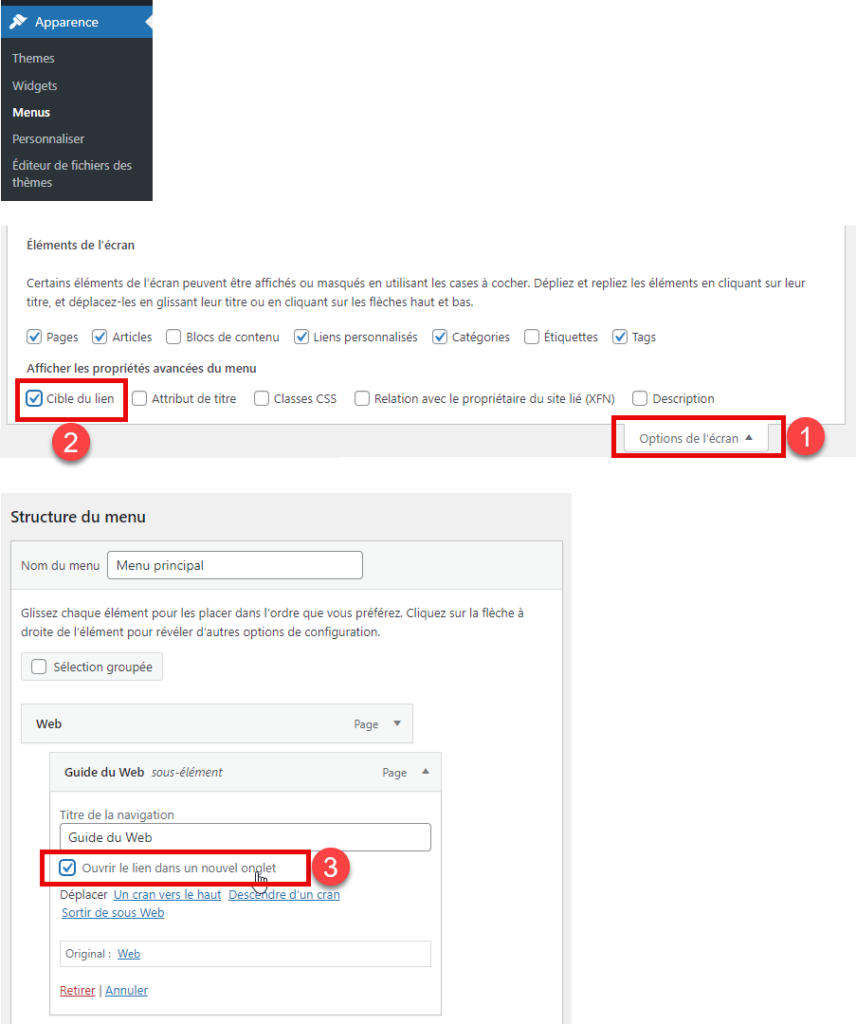
Le détail, y compris pour les liens dans le contenu des pages, est dans le tutoriel ouvrir un lien dans un nouvel onglet avec WordPress.
Emplacements de menu : en-tête, pied de page, mobile
Un menu ne s'affiche que s'il est rattaché à un emplacement défini par le thème. Le nombre et le nom des emplacements varient d'un thème à l'autre : « Principal », « Pied de page », « Mobile », « Réseaux sociaux »... Vous pouvez donc créer plusieurs menus (un pour l'en-tête, un plus court pour le pied de page) et les affecter chacun à son emplacement, dans « Réglages du menu » ou dans l'onglet « Gérer les emplacements ».
Si votre thème ne prévoit aucun emplacement à l'endroit voulu, un menu peut aussi s'afficher dans une zone de widgets (barre latérale, pied de page).
Avec un thème à blocs : le bloc Navigation
Avec un thème à blocs, le menu est un bloc comme un autre. Un bloc Navigation tout neuf contient une liste des pages qui ajoute automatiquement chaque nouvelle page publiée. Pour choisir vous-même les liens :
sélectionnez la liste des pages, puis « Modifier » pour la convertir en liens individuels (les nouvelles pages ne s'ajoutent plus seules) ;
ajoutez une page existante, une nouvelle page ou un lien personnalisé avec le bouton « + » ;
créez un sous-menu avec « Ajouter un sous-menu » dans la barre d'outils du bloc ;
réordonnez les liens avec les flèches ou dans la vue en liste.
Les réglages du bloc permettent de choisir l'affichage mobile (menu « burger » sur petit écran, toujours ou jamais), l'ouverture des sous-menus au survol ou au clic, les couleurs et l'espacement. Si vous changez de thème, l'option « Importer les menus classiques » récupère les menus créés avec l'ancien écran.
La documentation officielle du bloc Navigation détaille chaque réglage.
Menus et page builders
Les constructeurs de pages ont souvent leur propre module de menu, qui affiche un menu WordPress existant avec plus d'options de mise en forme. Avec Divi, par exemple, le module Menu s'utilise surtout dans le Theme Builder pour créer un en-tête sur mesure. Le contenu du menu (les liens) se gère toujours dans WordPress ; le page builder ne fait que l'afficher.
Bonnes pratiques
Limitez le menu principal à 5 à 7 entrées : les pages importantes pour vos visiteurs, pas toutes les pages du site.
Utilisez des libellés courts et explicites (« Tarifs » plutôt que « Nos offres et propositions tarifaires »).
Vérifiez le menu sur mobile après chaque modification.
Pensez au menu de pied de page pour les pages secondaires : mentions légales, contact, politique de confidentialité.
Pour voir ces manipulations à l'écran, la formation WordPress consacre plusieurs leçons aux menus : création du menu principal, menus déroulants et liens personnalisés, emplacements de menus.
Commentaires
Pas encore de commentaire. Soyez le premier !