Duplicator : un outil génial pour la migration et la sauvegarde de sites WordPress
Duplicator est un plugin WordPress puissant et populaire, conçu pour simplifier les tâches de sauvegarde, clonage et de migration de sites WordPress. Duplicator offre une solution robuste pour sécuriser vos données et transférer facilement votre site d'un serveur à un autre.
Plutôt facile à utiliser, avec des fonctionnalités avancées, Duplicator s'est imposé comme un incontournable dans la gestion de sites WordPress.
Fonctionnalités de Duplicator
Duplicator propose une gamme de fonctionnalités qui rendent la sauvegarde et la migration de sites web rapides et efficaces :
Création de sauvegardes : Duplicator permet de regrouper tous les fichiers de votre site web, y compris la base de données, dans un seul fichier compressé (appelé "package"). Cela facilite le transfert et la sauvegarde de vos données.
Sauvegarde Automatisée : Avec Duplicator, vous pouvez planifier des sauvegardes automatiques à des intervalles réguliers, garantissant que vos données sont toujours protégées.
Migration Facile : Que vous souhaitiez déplacer votre site vers un nouveau domaine, un nouvel hébergeur ou simplement créer une copie locale, Duplicator simplifie le processus de migration.
Support Multisite : Duplicator prend en charge les installations WordPress multisites, permettant de sauvegarder et de migrer des réseaux entiers de sites.
Notifications par Email : Recevez des notifications par email sur l'état de vos sauvegardes et migrations, vous permettant de rester informé de toute action requise.
Utilisations de Duplicator
Duplicator peut être utilisé pour faire des sauvegardes de sites WordPress. Il est surtout utile pour migrer un site d'un hébergement à un autre.
Prix Duplicator
Duplicator est dispo en version gratuite et en version pro.
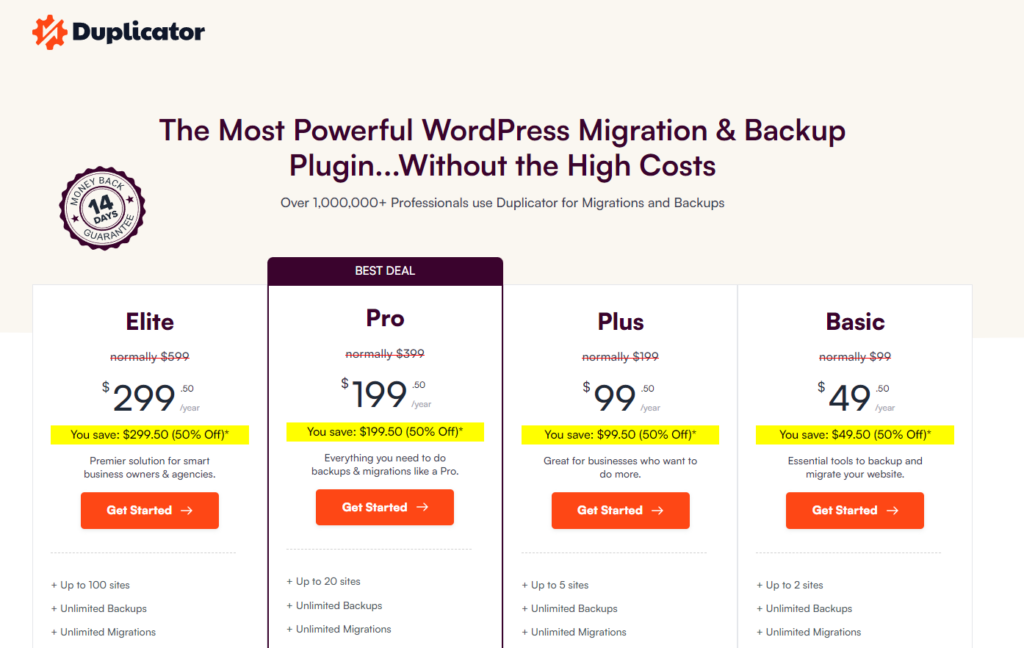
En octobre 2026, la licence Pro la moins chère (Basic, 1 site) est affichée en promotion à 49 $ la première année, pour un prix normal de 99 $ par an. Elle ajoute notamment les sauvegardes planifiées et l'envoi vers Dropbox, Google Drive, OneDrive ou Amazon S3.
Depuis la version 5.0 du 8 septembre 2026, la version gratuite peut aussi envoyer les sauvegardes vers Duplicator Cloud, le stockage en ligne de l'éditeur. Ce stockage est payant à part : à partir de 29 $ par an pour 2 Go, jusqu'à 150 Go.
Guide pour sauvegarder un site avec Duplicator
Faire une sauvegarde de votre site WordPress avec Duplicator est un processus simple et direct. Voici un guide étape par étape :
Installation et activation : Téléchargez et installez le plugin Duplicator sur votre site WordPress, puis activez-le.
Création d'un nouveau package :
Accédez à l'onglet Duplicator dans votre tableau de bord WordPress.
Cliquez sur "Créer Nouveau" pour commencer la création d'un package.
Suivez les instructions à l'écran pour nommer votre package et configurer les options de sauvegarde.
Génération du Paquet :
Après avoir configuré les options, cliquez sur "Suivant".
Duplicator analysera votre site pour s'assurer qu'il est prêt pour la sauvegarde.
Cliquez sur "Créer" pour générer le package .
Téléchargement du package :
Une fois la création terminée, téléchargez les fichiers du package (.zip) et le script d'installation (installer.php) sur votre ordinateur.
Ça y est, vous avez une sauvegarde complète de votre site sur votre ordinateur !
Vous pouvez garder cette sauvegarde comme une assurance "au cas où", ou l'installer quelque part.
Guide pour migrer un site avec Duplicator
Migrer un site WordPress avec Duplicator est tout aussi facile. Voici comment procéder :
Sauvegarde du site source : Faîtes une sauvegarde du site source en suivant le guide ci-dessus
Préparation de la destination :
Préparez l'environnement sur le serveur de destination, en vous assurant que les exigences PHP et MySQL sont satisfaites.
Envoi des fichiers dans le serveur de destination :
Envoyez le package et le script d'installation sur le serveur de destination, dans le répertoire où devra se trouver le site WordPress que vous êtes en train d'installer.
Lancement de l'installation :
Accédez au script d'installation via votre navigateur (par exemple,
https://votresite.com/installer.php).Suivez les étapes de l'assistant de migration, en fournissant les informations de base de données nécessaires.
Finalisation de la migration :
L'assistant Duplicator installera les fichiers et la base de données sur le nouveau serveur.
Une fois terminé, connectez-vous à votre site pour vérifier que tout fonctionne correctement.
Duplicator va s'occuper de changer les URLs automatiquement, c'est très pratique..
Erreurs Duplicator
Voici quelques erreurs courantes qu'on peut rencontrer avec Duplicator.
"Failed processing data replacement: Chunk error, message: Data too long for column"
Cette erreur arrive à l'installation : vous sauvegardez un site source avec succès avec Duplicator, vous envoyez le .zip et l'installer.php sur le site destination, puis l'installation se bloque sur cette erreur.
failed processing data replacement: Chunk error, message: Data too long for column 'url' at row 1[/home/site.com/public_html/dup-installer/classes/class.engine.php|461],
wait 5 seconds and retry.
second attempt
Les causes possibles
Version trop différence du système de bases de données (dans mon cas, c'était
The current database engine is [MariaDB 10.4.34] while the host database engine was [MySQL 8.0.16]Un champ de la base de données est en varchar dans la source, et ne fonctionne pas dans la destination.
La solution
Un utilisateur dit :
Il semblerait que la seule façon de contourner cela soit de désactiver l'option « strict » sur la base de données. Ce n'est pas la meilleure solution pour un tas de raisons, mais c'est malheureusement ce qu'il en est.
Mais la solution qui a marché pour moi a été :
Vérifiez le fichier de journal d'installation (install log - doc officielle), il y a un lien en haut à droite lors de l'install de l'archive Duplicator
Dans ce log, trouvez l'erreur "Data too long for column ...", identifiez la table dans la base de données qui a causé ce problème (ce peut être par exemple la table
wp_yoast_seo_links, pour moi c'était la colonneurlde la tablewp_rank_math_internal_links)Ouvrez l'installateur Duplicator en Mode Avancé
Commencez l'installation et complétez les deux premières étapes normalement
Avant de commencer l'Étape 3, ouvrez phpMyAdmin ou votre système de gestion de bases de données dans un nouvel onglet, accédez à la base de données sur laquelle le site est en cours d'installation et trouvez la table qui cause le problème (
wp_rank_math_internal_linksdans mon cas)Modifiez la structure de la table incriminée
Modifiez le champ incriminé (
urldans mon cas)Définissez le type du champ sur LONGTEXT et enregistrez (si vous ne pouvez pas changer le type de colonne, vous pouvez essayer d'augmenter la longueur du type de champ utilisé)
Continuez l'installation à partir de l'endroit où vous vous êtes arrêté normalement
C'est résolu, l'installation marche !
Support Duplicator
Si vous avez des questions ou des problèmes avec Duplicator, contactez-les ici.
Commentaires
Pas encore de commentaire. Soyez le premier !