Snagit
Captures d’écrans image et vidéos – hyper pratique au quotidien pour mieux communiquer.
Snagit est un logiciel de capture d'écran et d'enregistrement vidéo de l'écran, édité par TechSmith pour Windows et Mac. Il sert à montrer plutôt qu'à expliquer : une capture annotée d'une flèche ou une vidéo de 30 secondes remplace souvent un long email, une réunion ou une page d'explications.
Depuis janvier 2026, il s'appelle officiellement « Camtasia Snagit » : TechSmith l'a rattaché à la famille Camtasia, son logiciel de montage vidéo (historique des versions de Snagit). Le logiciel reste le même, et les abonnés n'ont plus à installer une nouvelle version chaque année : les mises à jour arrivent directement.
Cette page présente ce que fait Snagit, ce qu'il coûte, des exemples d'usage pour un éditeur de site, les alternatives gratuites et les erreurs à éviter. Pour le comparer aux logiciels spécialisés dans la vidéo (Loom, Camtasia, OBS…), voir les meilleurs logiciels pour enregistrer son écran.
Snagit en bref (octobre 2026)
Éditeur : TechSmith, qui édite aussi Camtasia.
Systèmes : Windows 10 et 11, macOS 14 et versions suivantes.
Prix : licence individuelle à 39 $ par an, prix affiché en dollars sur la boutique française de TechSmith.
Essai : version d'essai gratuite, sans carte bancaire ; les vidéos produites pendant l'essai portent un filigrane.
Pour qui : toute personne qui explique des choses à l'écran : éditeurs de sites, formateurs, support client, équipes produit.
Ce que fait Snagit
Ce que Snagit permet de faire, entre autres :
Faire des captures d'écran partielles plus rapidement
Pouvoir annoter ces captures immédiatement
Pouvoir faire des montages de captures d'écran en 3 clics
Pouvoir entourer ce qu'on veut dans la capture d'écran
Enregistrer des vidéos d'explications de mon écran très rapidement
Envoyer ces vidéos sur YouTube directement ou vers d'autres services
Historique des captures d'écran
Captures d'image : bien plus que la touche Impr. écran
Snagit capture le plein écran, une fenêtre, une zone dessinée à la souris, ou une page entière qui défile (capture panoramique) : une longue page Web, un tableur ou une conversation tiennent alors sur une seule image. La capture s'ouvre aussitôt dans l'éditeur de Snagit, où l'on ajoute flèches, bulles, textes, surlignage ou floutage.
Deux outils font gagner beaucoup de temps :
Smart Redact repère puis floute ou masque les adresses email, les numéros de téléphone et les numéros de carte bancaire visibles sur une capture. Selon TechSmith, l'analyse se fait sur l'ordinateur.
Grab Text récupère le texte d'une image ou d'une capture, pour le copier au lieu de le retaper ; l'outil Edit Text permet aussi de modifier un texte directement dans l'image.
Les thèmes enregistrent vos couleurs, polices et styles d'annotation : toutes vos captures gardent la même apparence, pratique pour la documentation d'une entreprise ou les tutoriels d'un site.
Enregistrements vidéo de l'écran
Snagit enregistre l'écran avec le micro, le son de l'ordinateur et la webcam. TechSmith annonce des enregistrements en 4K à 60 images par seconde, en nombre illimité. Après l'enregistrement, on peut couper le début et la fin, assembler plusieurs vidéos, réduire le bruit de fond, ou créer un GIF animé, léger à insérer dans un email ou une page d'aide.
Snagit n'est pas un logiciel de montage : pour des formations longues avec plusieurs pistes, titres et transitions, TechSmith propose Camtasia (voir plus bas). Depuis 2026, une vidéo Snagit s'ouvre directement dans Camtasia Editor ou dans Camtasia Online, sa version Web.
Guides pas à pas (capture par étapes)
La capture par étapes enregistre vos clics pendant que vous réalisez une tâche, et fabrique un guide illustré, avec une capture par étape. Il ne reste qu'à relire et à ajouter une phrase d'explication par étape. Sous Windows, depuis mars 2026, un guide peut être envoyé vers PowerPoint, où il devient un diaporama au texte modifiable, ou vers Camtasia pour en faire une vidéo pas à pas.
Bibliothèque et partage
Toutes les captures sont rangées automatiquement dans une bibliothèque où l'on peut faire des recherches : c'est l'historique des captures cité plus haut, très utile pour retrouver une capture faite il y a trois semaines.
Le bouton Partager envoie une capture vers la destination de votre choix : email, YouTube, Google Drive, OneDrive, Dropbox, Slack, Teams… (version Windows, octobre 2026 ; X, ex-Twitter, a été retiré de la liste en octobre 2026). Le plus rapide reste souvent Screencast, l'hébergement de TechSmith : en un clic, l'image ou la vidéo est en ligne, prête à être partagée par un lien. L'abonnement inclut jusqu'à 25 vidéos hébergées sur Screencast, en accès privé, avec réactions et commentaires horodatés.
Exemples concrets pour un éditeur de site
Signaler un bug à un prestataire : une capture de la page, une flèche sur le problème, deux mots d'explication. Le développeur voit tout de suite de quoi il s'agit, sans aller-retour.
Former un client ou un rédacteur : une capture par étapes de « comment publier un article dans WordPress », partagée par un lien ou en diaporama, sert ensuite de mode d'emploi à toute l'équipe.
Répondre à une question en vidéo : une minute d'enregistrement de l'écran avec la voix remplace un email de 20 lignes, et le lien de la vidéo se colle dans la réponse.
Illustrer un tutoriel : des captures homogènes grâce aux thèmes, les données personnelles floutées, puis un export en PNG pour l'article (voir les formats d'images sur le Web).
Garder une trace : une capture défilante d'une page entière avant une refonte, ou de l'offre d'un fournisseur, pour comparer plus tard.
Montrer une manipulation courte : un GIF animé de quelques secondes, qui se lit dans un email ou une page d'aide sans lecteur vidéo.
Un gain de temps au quotidien
Snagit m'a changé la vie, pour plusieurs raisons :
Un gain de temps incroyable
Une communication beaucoup plus précise et hyper rapide, que ce soit pour les captures d'écran partielles annotées ou les enregistrements vidéos de mon écran
Si vous avez déjà un outil qui fait tout ça très bien ET très vite, alors il n'y a pas particulièrement besoin de changer pour Snagit. Snagit n'est pas forcément le meilleur du marché, c'est ce qu'il propose qui est extra.
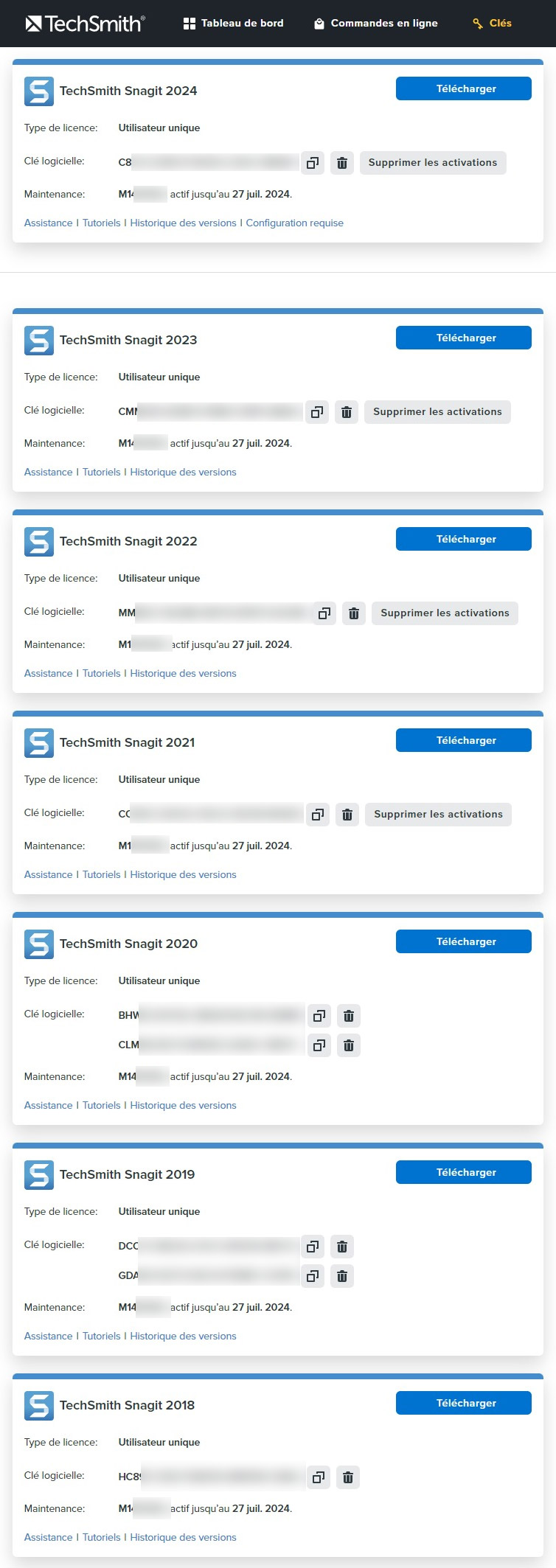
Lorsque j'avais cherché une solution de ce type il y a quelques années, Snagit semblait être la meilleure solution, et je l'ai même acheté, alors que je ne pensais pas un jour acheter un logiciel simplement pour faire des copies d'écran (puisqu'on peut déjà faire des copies d'écran facilement avec Windows ou Mac). Mais avec le prix de seulement 39,56 €/an, si j'économise ne serait-ce qu'une demi-heure par an grâce à ce logiciel, l'achat est remboursé - étant donné que j'économise 10min à 30min/jour tout au long de l'année grâce à Snagit, le calcul est vite fait.
Mise à jour octobre 2026 : la boutique française de TechSmith affiche la licence individuelle de Snagit à 39 $ par an (facturation annuelle, prix affiché en dollars).
Prix et version d'essai (octobre 2026)
Snagit se vend par abonnement annuel. Prix relevés en octobre 2026 sur la boutique de TechSmith, tels qu'affichés (en dollars, sans mention HT ou TTC) :
Snagit, licence individuelle : 39 $ par an.
Camtasia Starter : 39 $ par an, avec Snagit et Camtasia Editor (vidéos exportées avec filigrane).
Camtasia Essentials : 179,88 $ par an, avec Snagit, Camtasia Editor sans filigrane et Audiate (montage à partir du texte, transcription, sous-titres).
Équipes, entreprises, éducation : tarifs à part, avec des licences en volume à partir de 5 utilisateurs.
Tous les abonnements comprennent les nouvelles versions pendant leur durée, l'aide par chat, une garantie de remboursement de 14 jours et jusqu'à 25 vidéos hébergées sur Screencast. Ils ne sont pas transférables (formules Camtasia).
Les anciennes licences « Legacy », achetées avant février 2025, ne sont plus proposées aux nouveaux clients, et TechSmith a annoncé une hausse de leur prix à partir de juin 2026 (annonce de TechSmith).
Pour tester, la version d'essai se télécharge sans carte bancaire. Elle est réservée à l'évaluation, sur un seul ordinateur, et ajoute un filigrane aux vidéos.
Snagit, Camtasia ou les outils gratuits ?
Windows et macOS savent déjà faire des captures d'écran, et même des vidéos. Pour une capture de temps en temps, ils suffisent largement.
Les outils intégrés à Windows et au Mac
Windows : l'Outil Capture d'écran s'ouvre avec Windows + Maj + S (rectangle, fenêtre, plein écran ou forme libre) et permet d'annoter au stylet ou au surligneur. Sous Windows 11, il enregistre aussi des vidéos (Windows + Maj + R) et extrait le texte d'une capture.
Mac : Maj + Cmd + 5 ouvre l'app Capture d'écran, qui photographie ou enregistre l'écran, en entier ou en partie, avec le micro ; le son de l'ordinateur s'enregistre à partir de macOS 27. Maj + Cmd + 3 et Maj + Cmd + 4 capturent tout l'écran ou une zone.
ShareX, l'alternative gratuite sous Windows
ShareX est gratuit, open source et ne demande pas de compte. Il capture une zone, une fenêtre, un écran ou une page qui défile, enregistre des vidéos et des GIF, reconnaît le texte des images, et envoie les captures vers de nombreux services. Il fonctionne seulement sous Windows.
Camtasia, pour aller plus loin en vidéo
Camtasia, du même éditeur, ajoute à l'enregistrement d'écran un vrai montage vidéo : pistes séparées, animations, montage à partir de la transcription. Il est inclus avec Snagit dans les formules Camtasia. Utile pour produire des formations ou des vidéos YouTube, superflu pour les captures du quotidien. D'autres outils vidéo sont présentés dans les meilleurs logiciels pour enregistrer son écran.
Quand Snagit vaut son prix
La différence se joue sur la vitesse et la répétition : annoter en quelques secondes, retrouver une ancienne capture dans la bibliothèque, flouter automatiquement les données personnelles, fabriquer un guide pas à pas, garder le même outil sur Windows et Mac. Si vous faites des captures plusieurs fois par jour pour expliquer, documenter ou former, l'abonnement est vite rentabilisé ; une fois par mois, l'outil de votre système suffit.
Erreurs à éviter
Laisser des données personnelles visibles : emails, noms de clients, numéros de commande, onglets ouverts, notifications. Smart Redact aide, mais relisez toujours la capture avant de l'envoyer ou de la publier.
Capturer tout l'écran quand une zone suffit : le lecteur cherche ce qu'il doit regarder. Cadrez serré, puis ajoutez une flèche ou un encadré.
Surcharger d'annotations : trois flèches de couleurs différentes et cinq bulles brouillent le message. Une annotation par idée.
Publier des captures trop lourdes : enregistrez les captures d'interface en PNG, les photos en JPG ou WebP, et réduisez leur poids avant de les mettre en ligne (voir optimiser des images dans WordPress).
Enregistrer une vidéo sans test : un essai de 10 secondes vérifie le micro, le son et la zone filmée avant un enregistrement de 20 minutes.
Laisser les notifications s'afficher : activez le mode Ne pas déranger (Windows) ou Concentration (Mac) avant d'enregistrer.
Oublier ce qui est en ligne : faites de temps en temps le ménage dans vos vidéos Screencast (l'abonnement en héberge 25 au plus), en supprimant celles qui montrent des écrans périmés.
Et vous, quel outil utilisez-vous ?
Toutefois il doit y avoir des tas d'alternatives : partagez dans les commentaires vos logiciels préférés pour les captures d'écran, annotations et enregistrement de vidéos.
Commentaires
Pas encore de commentaire. Soyez le premier !