Comment installer WordPress
Pour installer WordPress, vous le téléchargez sur le site officiel wordpress.org puis l'installez chez votre hébergeur.
La plupart des hébergeurs proposent aussi d'installer WordPress en un clic dans votre espace d'hébergement.
Télécharger WordPress
WordPress est un logiciel qui se télécharge sur le site officiel wordpress.org.
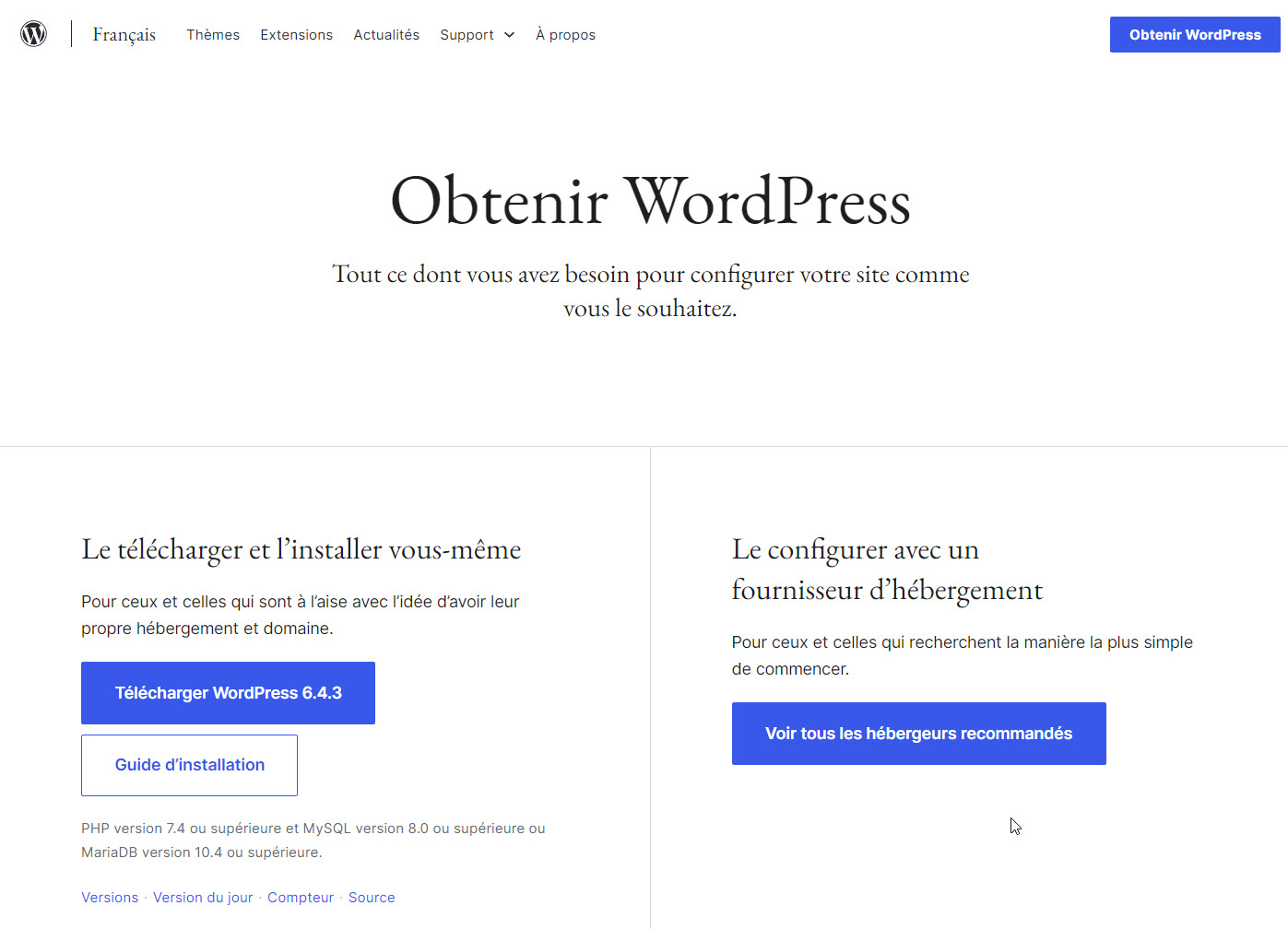
C'est un logiciel open source, c'est-à-dire que vous pouvez consulter (et modifier) l'intégralité de son code.
WordPress est composé de fichiers (explication des fichiers de WordPress).
Installer WordPress chez votre hébergeur
Comme la plupart des sites Web, WordPress s'installe sur un serveur d'hébergement (voir comprendre ce qu'est un hébergement Web et les meilleurs hébergeurs WordPress).
Installation par FTP
Une installation standard de WordPress consiste à :
Télécharger sur votre ordinateur les fichiers de WordPress sur wordpress.org
Envoyer ces fichiers par FTP depuis votre ordinateur vers votre serveur d'hébergement
Lancer le processus d'installation de WordPress à l'adresse correspondante, celle liée au dossier de votre hébergement dans lequel vous avez mis les fichiers de WordPress
Installer WordPress en lignes de commande
Il est également possible de réaliser les opérations ci-dessus en lignes de commande, directement sur le serveur, par exemple en SSH avec PuttY. Il y a des lignes de commande qui consistent à donner des instructions pour que le serveur télécharger WordPress et le rapatrie dans un dossier de votre choix sur votre serveur. Cela évite d'avoir à télécharger les fichiers de WordPress sur votre ordinateur puis les envoyer sur le serveur.
Module d’installation automatique offert par l’hébergeur
Etant donné que WordPress est très répandu, la plupart des hébergeurs vous proposent maintenant d'installer WordPress en un clic, sans avoir besoin d'aller le télécharger.
Ces modules d'installation automatiques sont souvent offerts gratuitement par les hébergeurs, qui incluent ces outils dans le prix de leur hébergement.
Chaque hébergeur procède différemment : il vous suffit de suivre leurs instructions ou consulteur leur documentation pour voir comment installer WordPress chez votre hébergeur. Ci-dessous, des exemples d'installation de WordPress chez des hébergeurs connus : Cloudways, Rocket.net, SiteGround et OVH.
Installer une instance de WordPress sur un multisites
Dans le cadre d'une installation multisites, une nouvelle instance de WordPress se crée en quelques clics, sans avoir besoin de télécharger ou installer les fichiers. L'installation multisites va créer quelques dossiers qui vont correspondre à un nouveau site WordPress.
Installer WordPress dans votre hébergement Cloudways
Chez Cloudways, WordPress s'installe depuis la plateforme, sans rien télécharger. Au lancement d'un nouveau serveur, vous choisissez directement l'application WordPress. Sur un serveur existant, ouvrez le serveur, cliquez sur l'icône en forme de grille en bas à droite, puis sur « Add App ». Choisissez WordPress, donnez un nom à l'application et validez avec « Add Application ». Le bouton « www » du serveur ouvre ensuite le site.
Installer WordPress dans votre hébergement Rocket.net
Chez Rocket.net, WordPress est installé à la création du site. Dans le tableau de bord (control.rocket.net), cliquez sur « Create Site », donnez un nom au site et choisissez un emplacement proche de vos visiteurs. Indiquez ensuite l'identifiant administrateur (évitez « admin »), un mot de passe fort, l'adresse e-mail d'administration et la langue. Le bouton « WP Admin » du tableau de bord ouvre ensuite l'administration du site.
Installer WordPress dans votre hébergement SiteGround
Chez SiteGround, WordPress s'installe depuis les Site Tools de votre site, dans le menu WordPress > Install & Manage, ou dans Dev > App Installer > Install New Application. Choisissez WordPress dans la liste, renseignez les informations du site et du compte administrateur, puis cliquez sur « Install ».
Installer WordPress dans votre hébergement OVHcloud
Chez OVHcloud, WordPress s'installe avec un module en 1 clic. Dans l'espace client, allez dans Web Cloud > Hébergements, sélectionnez votre hébergement, ouvrez l'onglet « Modules en 1 clic » puis cliquez sur « Ajouter un module ». Choisissez WordPress et votre domaine, avec un dossier d'installation vide. En installation rapide, la base de données est créée pour vous et les identifiants d'administration arrivent par e-mail.
Installer WordPress en local sur votre ordinateur
Vous pouvez aussi installer WordPress sur votre ordinateur. On dit "en local", car votre installation sera accessible seulement en local = depuis votre ordinateur - votre site ne sera pas en ligne, par défaut, vous ne pourrez pas le partager ou le montrer à d'autres personnes en ligne.
Installer WordPress en local sur votre ordinateur (Windows, Mac ou Linux) vous permet de tester des choses, de ne pas dépendre d'un hébergeur pour vos tests et vos phases de conception, et votre installation sera souvent plus rapide que chez un hébergeur, car vous ne dépendrez pas du réseau ou des performances de l'hébergeur.
Une installation locale de WordPress est complètement gratuite.
Installer WordPress en local consiste à installer un logiciel d'hébergement Web ou de simulation d'hébergement sur votre propre ordinateur.
Certains de ces logiciels ont des options pour que votre installation locale soit visible sur le Web, mais il faut laisser votre ordinateur allumé 24/7, c'est une solution utilisée pour du travail collaboratif temporaire, pas pour héberger réellement un site, car votre ordinateur n'aura pas les mêmes spécifications qu'un serveur spécialisé dans l'hébergement (et si quelqu'un pirate votre site, il pirate votre ordinateur - pas pratique).
Une installation en local peut donc servir à :
Faire une version de développement d'un site. On créé un site en local, et on le migre vers un hébergement en ligne quand il est prêt (mise en ligne / mise en production)
Tester des choses avec des versions d'entraînement / bac à sable, pour s'amuser, expérimenter et apprendre
Faire une démo d'un site à un client / collègue avant de le mettre en ligne
Installer WordPress en local avec LocalWP (Local by Flywheel)
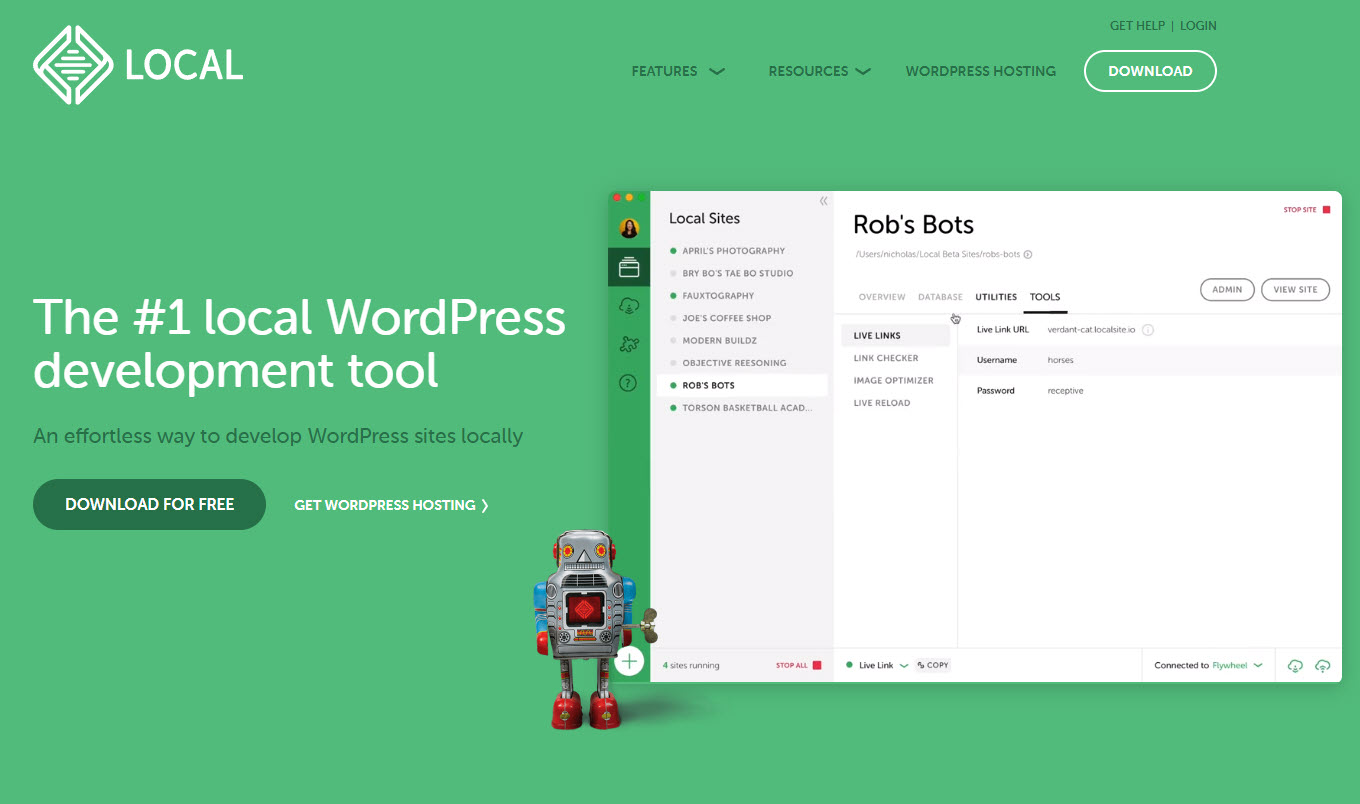
Comment installer gratuitement et rapidement un WordPress sur votre ordinateur, en local, avec localwp.com : le tutoriel vidéo.
Cet outil permet créer autant d'installations de WordPress que vous voulez, gratuitement, sur votre ordinateur, sans avoir besoin d'hébergeur. Bien sûr, les sites sont en local, donc seul vous y avez accès.
Installer WordPress en local avec Studio de WordPress
En avril 2024, l'équipe WordPress a enfin sorti un logiciel qui permet d'installer WordPress en local. La solution s'appelle "Studio" (voir la documentation).
Dans Studio, vous pouvez créer, maintenir et travailler sur un nombre illimité de sites WordPress (disponibles seulement sur votre ordinateur, pas en ligne).
Studio est une des seules alternatives à Local by Flywheel présenté ci-dessus. Malheureusement disponible seulement sur Mac pour le moment, mais ils préparent une version Windows.
Installer WordPress en local avec DevKinsta
Une alternative à LocalWP by Flywheel et Studio de WordPress est DevKinsta. DevKinsta est un logiciel gratuit qui vous permet d'installer WordPress sur votre ordinateur. Disponible pour Windows, Mac, et Ubuntu.
Installer WordPress en local avec WampServer
WampServer est un logiciel gratuit pour Windows qui installe sur votre ordinateur un serveur Apache, PHP et une base de données MySQL ou MariaDB, avec phpMyAdmin pour la gérer. L'installation de WordPress suit ensuite la procédure classique décrite dans la documentation officielle de WordPress : créer une base de données, placer les fichiers de WordPress dans le dossier du serveur, puis lancer l'installation depuis votre navigateur.
Installer WordPress en local avec XAMPP
Vous pouvez utiliser XAMPP pour installer WordPress en local.
Installer WordPress en local avec Laragon
Vous pouvez aussi utiliser Laragon pour installer WordPress en local.
Installer WordPress en local avec MAMP
Si vous êtes sur Mac, vous pouvez essayer MAMP.
Commentaires
Pas encore de commentaire. Soyez le premier !