Sublime Text : Un Éditeur de Texte Polyvalent et Puissant
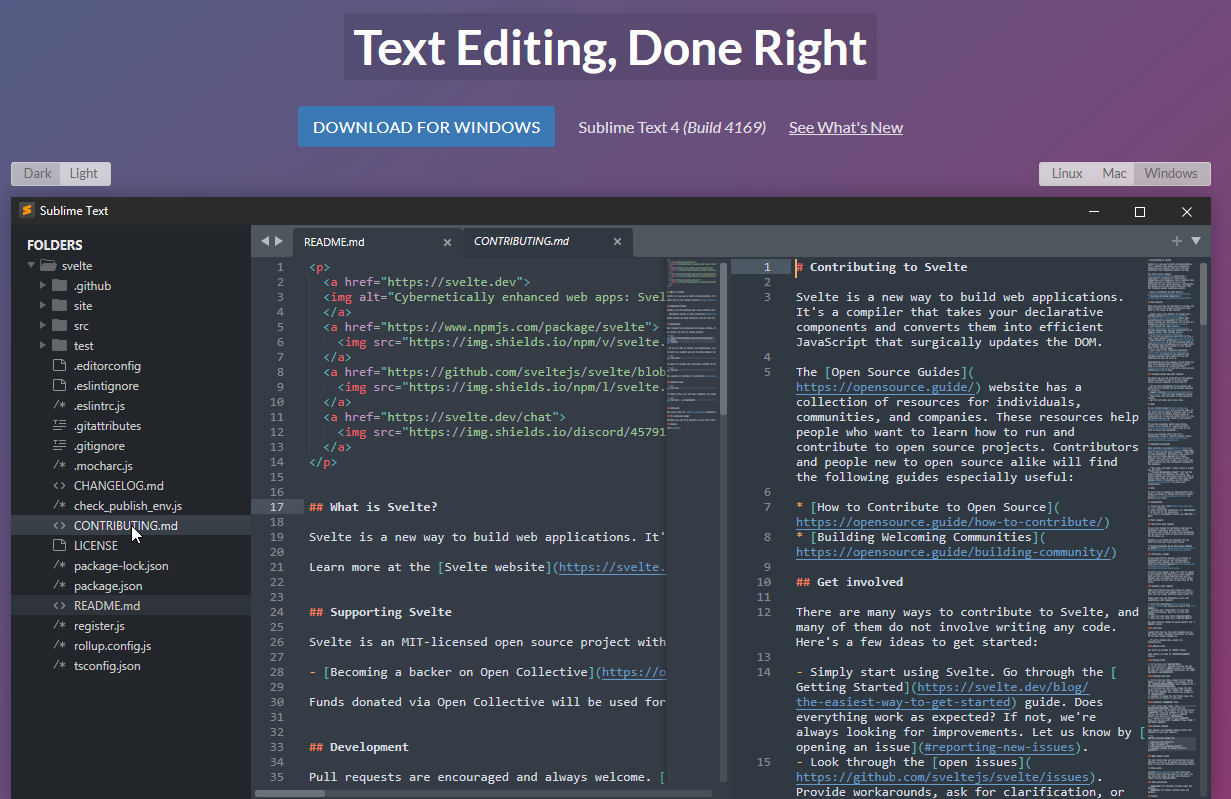
Sublime Text est un éditeur de texte sophistiqué et polyvalent qui s'est imposé comme un outil incontournable pour les développeurs et les créateurs de contenu. Connu pour sa simplicité d'utilisation et ses fonctionnalités avancées, Sublime Text offre une expérience utilisateur fluide et hautement personnalisable.
Sublime Text existe pour Windows, Mac et Linux.
Je l'utilise à la place du bloc notes Windows, pour prendre des notes, car il est plus fluide que Visual Studio Code, et propose un mode sombre agréable.
Sublime Text est à la base fait pour développer, pas vraiment pour prendre des notes. Avant que Visual Studio Code n'existe, j'utilisais Sublime Code pour programmer. Depuis, j'ai gardé l'habitude de prendre mes notes dans Sublime Text - c'est une simple habitude personnelle, pas une recommandation.
Voici un aperçu des caractéristiques qui font de Sublime Text un choix privilégié pour de nombreux professionnels.
Interface Épurée et Performante
L'une des premières choses que l'on remarque en utilisant Sublime Text est son interface utilisateur épurée et intuitive. Elle permet de se concentrer sur le code ou le texte sans distractions inutiles. Sublime Text est également extrêmement rapide et léger, ce qui permet de gérer facilement de grands fichiers et projets sans ralentissement.
Fonctionnalités Clés
1. Multi-sélections et Édition Multiple : Sublime Text permet de sélectionner plusieurs occurrences d'un mot ou d'un morceau de code et de les éditer simultanément. Cette fonctionnalité est particulièrement utile pour les tâches répétitives et les refactorings rapides.
2. Goto Anything : La fonction "Goto Anything" offre un moyen rapide de naviguer entre les fichiers, symboles, lignes ou mots au sein d'un projet. Il suffit d'appuyer sur Ctrl + P (ou Cmd + P sur Mac) et de commencer à taper pour trouver instantanément ce que vous cherchez.
3. Palette de Commandes : La palette de commandes (Ctrl + Shift + P ou Cmd + Shift + P) donne accès à des fonctionnalités avancées telles que le changement de syntaxe, l'installation de packages, et bien plus encore. Elle permet de trouver et d'exécuter des commandes sans quitter le clavier.
4. Snippets et Macros : Sublime Text supporte les snippets, qui sont des morceaux de code prédéfinis que vous pouvez insérer rapidement, ainsi que les macros pour automatiser les tâches répétitives.
5. Plugins et Personnalisation : Sublime Text est hautement extensible grâce à son système de packages. Avec le gestionnaire de packages Package Control, les utilisateurs peuvent installer une multitude de plugins pour ajouter des fonctionnalités supplémentaires ou modifier l'apparence de l'éditeur. Les thèmes et les colorations syntaxiques peuvent également être personnalisés pour s'adapter aux préférences de chaque utilisateur.
Support Multilingue
Sublime Text supporte une large gamme de langages de programmation et de balisage, tels que HTML, CSS, JavaScript, Python, C++, Java, et bien d'autres. La reconnaissance automatique des syntaxes et la coloration syntaxique facilitent la lecture et l'écriture de code.
Gestion de Projets
Sublime Text offre des outils puissants pour la gestion de projets. Vous pouvez ouvrir un dossier entier en tant que projet, ce qui vous permet de naviguer facilement dans la structure du répertoire, d'effectuer des recherches globales et de gérer plusieurs projets simultanément grâce aux onglets et aux groupes de fenêtres.
Expressions régulières (regex) dans Sublime Text
Voici mes notes sur des "rechercher/remplacer" avancés avec Sublime Text, en utilisant des expressions régulières.
Exemple 1 de rechercher/remplacer
Remplacer les chiffres 1, 2, 3 par l'URL qu'on trouve dans le href dans les liens suivants :
HTML
<a href="http://www.monsite.com" target="_blank">1</a>
 <a href="http://www.autresite.fr" target="_blank">2</a>
 <a href="http://troisiemesite.org" target="_blank">3</a>
Rechercher : <a href="(.*)" target="_blank">([0-9])</a>
Remplacer : <a href="$1" target="_blank">$1</a>
Exemple 2 : créer du contenu à partir d'une liste brute
A partir de cette liste, insérer le premier nombre dans un lien de type #URL_ARTICLE{nombre} et supprimer la virgule et les guillemets :
555,"260" 379,"190" 548,"127"
Rechercher : ^([0-9]|[0-9][0-9]|[0-9][0-9][0-9])[\,][\"]([0-9]|[0-9][0-9]|[0-9][0-9][0-9])[\"]
Remplacer : <a href="#URL_ARTICLE{$1}">article $1</a> $2 occurences
Exemple 3 : remplacer quelque chose par un saut de ligne dans Sublime Text
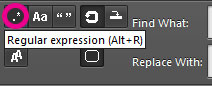
Pour remplacer quelque chose par un saut de ligne (line break) dans Sublime Text : cocher regex et utiliser la notation \n
Ne pas oublier de cocher regex dans Sublime Text pour qu'elles fonctionnent :
Commentaires
Pas encore de commentaire. Soyez le premier !