Le module Divi "Blog"

Le module Blog liste des contenus de votre site, articles mais aussi pages, médias, projets ou produits, en liste pleine largeur ou en grille de 3 colonnes par défaut. Vous réglez le nombre d'éléments, les catégories, la longueur de l'extrait, un décalage et la pagination. Son option « Posts for Current Page » permet aussi de construire une page de catégorie, d'archive ou de résultats de recherche.
Nom anglais : Blog.
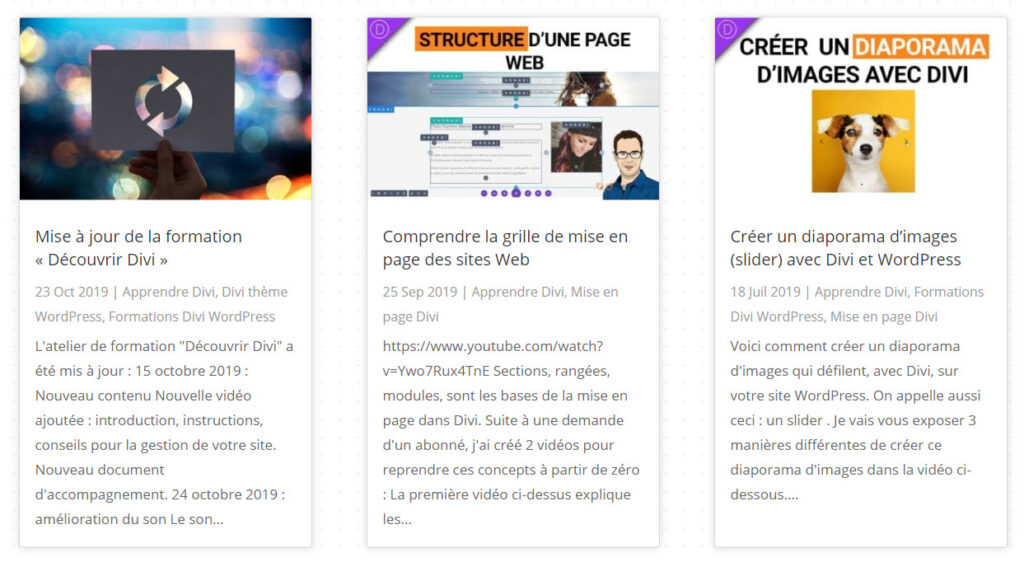
Module phare de Divi, le module Blog affiche les derniers articles publiés sur votre site, sous forme de grille comme l’exemple ci-dessous, ou les uns à la suite des autres.
Ce module permet de sélectionner n’importe quel CPT : pages, articles, projets, produits, etc. Dans Divi 4, le module ne filtre que par catégories : impossible de choisir des taxonomies propres à un CPT. Pee-Aye Creative a créé un module qui peut le faire (pour Divi 4 uniquement). Avec Divi 5, le Loop Builder permet d’afficher n’importe quel type de contenu, filtré par catégories, étiquettes ou taxonomies propres à un CPT.
Possibilité de sélectionner certaines catégories seulement, comme afficher les derniers articles publiés dans la catégorie « Santé » si vous avez une catégorie « Santé » par exemple.
Options clés
Type de contenu (Post Type) : articles, pages, médias, projets ou produits.
Nombre d'articles (Post Count) : 10 par défaut.
Catégories incluses (Included Categories) : toutes par défaut, ou seulement celles que vous cochez.
« Longueur du contenu » : « Montrer un extrait » ou « Montrer le contenu » (l'article entier). L'option « Utiliser des extraits » choisit entre le champ Extrait de l'article et l'extrait automatique, dont la longueur se règle (270 caractères par défaut).
Décalage (Post Offset Number, traduit « Numéro de décalage postérieur ») : saute les articles les plus récents. Pour mettre en avant le dernier article, placez un premier module Blog réglé sur 1 article, puis un second avec un décalage de 1.
Éléments affichés : image à la une, auteur, date, catégories, nombre de commentaires, extrait, bouton « Lire plus » et pagination, chacun activable séparément.
Posts for Current Page : dans un modèle du Theme Builder, affiche les articles de la page en cours (catégorie, archive, résultats de recherche).
Pièges
En grille pleine largeur, les articles s'affichent par 3 : avec les 10 articles par défaut, la dernière ligne n'en contient qu'un. Choisissez un multiple de 3 (6, 9, 12).
Masquer les catégories dans les éléments retire seulement leur nom de l'affichage : l'article reste classé dans ses catégories.
Sur la page d'accueil, masquez la pagination pour montrer simplement vos 3 ou 6 derniers articles ; gardez-la sur la page blog et les pages d'archives.
Une page blog construite avec Divi ne change pas les pages de catégories et d'archives : un clic sur une catégorie affiche la mise en page par défaut de WordPress, sauf si vous créez un modèle d'archives dans le Theme Builder.
Revue en détails du module blog de Divi 4 avec tous ses paramètres, dont la pagination (navigation dans les posts).
Transcript de la vidéo
Avant de vous montrer le module Blog de Divi 4 avec la pagination et toutes ses options, j'ai une question à vous poser. Cette vidéo va être différente des vidéos précédentes, intéressante dans le sens où... Alors, faisons un petit historique rapide des précédentes vidéos.
Ma première vidéo publique, c'était la première formation, « Découvrir Divi », en 2019, et la qualité était plutôt médiocre. Ensuite, j'ai travaillé à améliorer la qualité du son de mes vidéos, et puis j'ai commencé à faire des montages de plus en plus travaillés pour que tout soit très clair et proposer une qualité hyper professionnelle. Cette nouvelle génération de vidéos a commencé par celle qui s'appelle « Comprendre la grille, la mise en page des sites web » par exemple, et avec Divi, puis les rangées et les sections Divi. Si vous faites la formation Divi, vous allez vous rendre compte que ces deux vidéos sont bien meilleures que toutes les autres.
Ensuite, là où ça m'a amené, c'est que pour faire cette vidéo de cinq minutes, il m'a fallu une heure et demie. Une heure et demie pour faire assez rapidement une vidéo de 5 minutes. Et puis cette vidéo, « Lancer automatiquement une vidéo, autoplay, avec Divi, WordPress sur un site web », elle dure 15 minutes et elle m'a pris 14 heures à réaliser, entre la conception, les tests, le montage, etc.
Donc vous vous doutez que s'il me faut 14 heures pour faire 15 minutes de vidéo, le rythme de création de nouvelles vidéos, de nouvelles formations, qu'elles soient gratuites ou payantes, la fréquence va être lente. Il faudrait que je travaille cinquante-six heures par semaine seulement là-dessus, sans rien faire d'autre, pour produire seulement une heure de vidéo par semaine.
Donc ce que je veux vous proposer, et la question que je veux vous poser, c'est : cette présente vidéo que vous êtes en train d'écouter, je vais la faire beaucoup plus rapidement. C'est-à-dire qu'elle va toujours être bien préparée, bien travaillée, mais je ne vais pas passer huit ou 10 heures à faire le montage. Donc la question, et vous pourrez répondre quand vous aurez terminé de visionner cette vidéo : est-ce que vous préférez un petit peu de contenu très bien monté, comme cette vidéo de 15 minutes en haute qualité, ou est-ce que vous préférez trois fois plus de contenu, mais avec moins de montage, moins de préparation, comme cette vidéo que vous êtes en train d'écouter ?
Sachant qu'il y a deux choses principales dans les montages qui sont très longues. La première, c'est que je vais couper les respirations, les blancs, les hésitations pour ne pas vous faire perdre de temps. Et la deuxième chose, qui est intéressante dans les longs montages, c'est que je vais faire des zooms, je vais surligner les choses importantes pour que ce soit bien clair, à quel endroit je clique, et cetera. Mais pour faire ça, il faut mettre la vidéo en pause à chaque seconde et la relire au moins dix fois. Donc rien que relire une vidéo 10 fois, si elle fait 20 minutes, ça fait déjà 200 minutes, sans compter les montages.
Donc pour répondre à cette question, j'ai ajouté un formulaire en dessous de chaque leçon, pour vos remarques et vos questions. Vous y mettez votre nom et vous pouvez poser une question relative au cours ci-dessus ; si c'est une question d'ordre général, allez plutôt dans Contact. Vous pouvez aussi y mettre un petit mot pour me dire si la qualité de la présente vidéo est OK pour vous, et s'il y en aura trois fois plus, ou si vous préférez que je passe du temps à faire des montages comme celle-là, avec peu de nouveaux contenus régulièrement. Voilà, je vous remercie de me donner votre avis ici.
Et maintenant, on démarre avec le module Blog dans Divi. Le module Blog de Divi va principalement être utilisé pour afficher les articles de votre site WordPress, des articles principalement, et puis un peu d'autres choses. Utiliser Divi présuppose que vous connaissez déjà WordPress. Donc si vous ne connaissez pas déjà bien WordPress, je vous invite à regarder la formation WordPress sur ce site. Ici, je vais expliquer la différence entre page et article, comment créer des articles, comment gérer vos contenus, etc.
Le module Blog de Divi sert principalement à lister des articles de votre site. Ici, je suis dans « Articles » : tous les articles de mon site netologiste.com (maintenant ideoforge.com), et on voit une liste d'articles, tous les articles que j'ai publiés, avec une pagination pour voir les suivants. Un article WordPress a principalement un titre, un auteur, des catégories, éventuellement des étiquettes, des commentaires, une date, une image à la une et un contenu.
Pour lister ces articles dans votre site Divi, vous pouvez utiliser un module Blog. Donc ici je vais dans « Ajouter un module », je tape « blog » et me voilà avec un module Blog. Si je regarde à quoi il ressemble, il affiche mon dernier article publié avec son image à la une, son titre, ce qu'on appelle les métadonnées, qu'on va aborder dans quelques instants, et puis un extrait du contenu. Donc ça, c'est mon dernier article publié. Puis si je descends, il y a l'avant-dernier article publié, le troisième, etc., avec en bas une pagination qui permet d'aller au suivant.
Si vous avez publié 150 articles sur votre site, on ne va pas pouvoir afficher 150 fois ceci : ça prendrait beaucoup trop de place, ce serait trop long à charger et ce ne serait pas pratique pour la navigation. Donc ici on en affiche un nombre donné, et puis on peut voir les suivants et les précédents. On va voir ensemble cette notion de pagination.
Avant cela, pour que ce soit un peu plus lisible, dans les paramètres du module Blog, je vais me rendre dans l'onglet « Style », ici dans « Modèle », et on me propose deux modèles : « Plein écran » ou « Grille ». Vous voyez, quand je passe en mode grille, c'est tout de suite beaucoup plus lisible. Donc c'est ce qu'on va souvent utiliser.
Voyons ensemble tous les paramètres, un à un, du module Blog de Divi 4. Je retourne dans l'onglet « Contenu » et ici je débloque celui qui a le même nom, « Contenu ». Ici on me demande le type de publication. Pour chaque option Divi, souvenez-vous que vous avez une aide : vous cliquez sur le point d'interrogation et ça vous explique tout.
Donc ici choisissez le type de publication que vous souhaitez afficher, et lorsque je clique dessus, on me propose tous les types de publications de mon site : on a « Article », « Page », « Fichiers média », « Projets » (c'est un type de publication qui est inclus lorsqu'on installe Divi, ici on a des galeries d'images), puis un autre qui vient d'un plugin que j'ai installé sur mon site.
Il faut savoir que WordPress fonctionne avec des types de publications par défaut : les articles, les pages, et ensuite, soit en programmation, soit avec des plugins, vous pouvez ajouter d'autres types à votre site. Par exemple, Divi ajoute le type « Projets ». On peut mettre un plugin de gestion d'événements qui va ajouter un type « Événement ». Donc pour un module Blog, on va laisser « Article » sélectionné.
L'option suivante, c'est le nombre de posts. Ici c'est 10 par défaut. « Post » veut dire article, c'est simplement la traduction, c'est un peu mal fait dans Divi. Donc ici ça affiche dix posts. Si je vérifie, on en a 3, 6, 9 et 10. Or, comme on en a trois par colonne, ce n'est pas terrible. On va voir ce qui se passe si je le change à 9. À chaque changement, il faut attendre un peu que ça recharge. Ici je l'ai passé à neuf, et voyez, c'est beaucoup mieux parce qu'on n'a plus une dernière colonne avec un seul article : maintenant on en a 3, 3 et 3.
Donc ici, vous choisissez combien vous en affichez, et pour voir les suivants, vos visiteurs utiliseront simplement la pagination. Si je veux en afficher 3, ça va me mettre une simple ligne avec les trois derniers articles, et maintenant je me retrouve avec 32 pages de navigation, alors que si j'en ai six, je me retrouve à quelque chose comme 32 / 2, 16 pages de navigation. Donc ici vous choisissez ; en général, on en met rarement plus que 6, 9 ou 12.
Ensuite, vous avez l'option de choisir les catégories qui sont incluses. Comme on l'a vu tout à l'heure, chaque article WordPress peut être inclus dans zéro, une ou plusieurs catégories. La gestion des catégories d'articles, c'est du WordPress, ce n'est pas du Divi, je vous renvoie à nouveau vers la formation WordPress. Ici on va choisir quelle catégorie d'articles on veut afficher dans ce module Blog. Si je veux simplement afficher les articles de la catégorie « Divi », je la coche, et puis ici ça va afficher seulement les articles qui sont dans cette catégorie. Si je veux tout afficher, je vais cocher toutes les catégories.
Ça peut être utile, par exemple, si vous voulez mettre à la une, sur la page d'accueil de votre site, des articles qui ont été écrits et publiés il y a longtemps : vous pouvez créer une catégorie « À la une », et puis en page d'accueil, vous affichez le module Blog avec la catégorie « À la une ».
L'option suivante, c'est le format de la date. Ici vous voyez qu'on a « Oct 23, 2019 ». Comme tous les logiciels sont faits en anglais, c'est un format de date à l'anglaise. Ici on nous demande le format de la date. Or le format de date de votre site, vous pouvez le changer dans les options de Divi, et vous pouvez aussi le changer dans votre module Blog. Ici vous cliquez sur l'aide et ça vous explique que ça utilise le format de date PHP.
Donc lorsque c'est écrit ça, il faut taper « format de date PHP » dans Google, ensuite vous essayez les premiers résultats. Voilà, ça vous parle ; ici vous l'aurez en français chez moi, parce que mon Google est en français, ou en anglais, et ici ça vous explique tous les formats de date. En fait, ce sont simplement des lettres, par exemple un « d » minuscule, un « L » majuscule, et cetera.
Je vais vous donner le format classique : ça va être un petit « j », un grand « M » et un grand « Y », sans virgule. Et là vous voyez que ça m'a passé en « 23 oct 2019 ». Et si je mets un petit « m » : ça écrit « 23 10 2019 ». Donc dans ce cas, on pourrait vouloir ajouter les slashs, par exemple « 23/10/2019 », comme ceci. Moi, j'aime bien « j M Y », quand même.
Ensuite vous avez une option qui s'appelle « Longueur du contenu », et il y a encore une aide qui vous explique ce que ça fait. Donc ici il y a deux options : « Montrer un extrait » ou « Montrer le contenu ». Là je suis en « Montrer un extrait ». Si je fais « Montrer le contenu », ça va me mettre tout le contenu de l'article.
Vous voyez, par exemple ici j'ai un grand article, « Créer un diaporama d'images avec Divi » : ça va me mettre tout le contenu de la page, c'est-à-dire que les gens n'ont plus besoin de cliquer dessus pour voir la page, parce que tout est affiché ici. Donc ce n'est pas terrible, on voit que c'est beaucoup trop long.
Ça peut être utilisé si on est en mode, je retourne dans l'onglet « Style », « Modèle », « Plein écran » : cette option affiche tout le contenu. Elle peut être utilisée dans les pages de type archives si vraiment vous voulez montrer tout le contenu, mais il y a rarement l'occasion de tester cette option. Donc je vais remettre « Montrer un extrait », c'est ce qu'on utilise la plupart du temps.
Ensuite, « Utiliser des extraits », c'est pour savoir si vous voulez utiliser l'extrait qui est généré automatiquement par WordPress, c'est-à-dire qu'il va prendre ici les 270 premiers caractères du contenu de votre article, ou bien si vous utilisez le champ « Extrait », qui est caché un peu quelque part dans les articles de WordPress.
Ensuite, on a la longueur de l'extrait, ici 270. Si je décide de mettre 100, par exemple, on va voir qu'il va me couper sec. Je pourrais compter le nombre de lettres pour être sûr qu'il y en a 100, mais je n'ai pas envie, donc on va laisser 270.
Ensuite, on a un numéro de décalage. Ça, c'est une utilisation assez rare, et je ferai un tutoriel spécial là-dessus. C'est-à-dire que si vous mettez 1, ça ne va pas prendre tous vos articles récents, ça va prendre vos articles récents sauf le premier. Regardez, on avait « Mise à jour de la formation Divi », « Comprendre la grille de mise en page », « Créer un diaporama d'images ». Si je mets 1 en décalage, ici on voit que le premier a disparu et que ça commence par le deuxième.
Donc c'est assez rare, c'est si vous voulez zapper les derniers articles publiés. En fait, on va l'utiliser quand on utilise plusieurs modules Blog : le premier module Blog affiche les trois derniers articles, le deuxième module Blog, juste en dessous, affiche les articles de 3 à 6. Donc ne vous inquiétez pas de ça, en général on le met à 0.
Ensuite on a des éléments, et ça, c'est assez important. Ici vous choisissez ce que vous voulez montrer dans vos blocs. « Afficher l'image principale » : si je le mets sur « non », l'image disparaît. Ensuite « Afficher le bouton Lire plus » : ici c'était sur « non », lorsque je le coche, vous voyez qu'on a un petit lien qui s'appelle « Lire plus ». Ça, c'est assez rare, parce que les gens savent bien maintenant que lorsqu'il y a un petit aperçu comme ça, avec une image, un titre et un extrait, il faut cliquer dessus. Donc on n'est pas obligé d'utiliser le bouton « Lire plus », en plus il est moche.
Ensuite on a « Afficher l'auteur ». L'auteur, c'est ce qui est écrit ici, « par Jean », puisque chaque article a été écrit par quelqu'un dans un site WordPress. Si pour vous c'est toujours le même auteur, ou si vous ne voulez pas l'afficher, vous pouvez décocher « Afficher l'auteur », et on voit que « par Jean » a disparu. Ensuite « Afficher la date », même chose : voyez, 23 octobre 2019, si je le décoche, il n'y a plus la date.
Ensuite on a « Afficher les catégories ». Ici, voyez, cet article est dans plusieurs catégories : Actualité, Divi, WordPress, Formation Divi. Si je le décoche, ça va simplement ne plus afficher ces catégories ici, mais ça ne va pas enlever l'article de ces catégories dans votre base de données, dans votre site WordPress. Ça va juste ne pas les afficher dans ce module Blog.
Ensuite vous avez « Afficher le nombre de commentaires ». Ici on a zéro commentaire, ici quatre commentaires. Ça, en général, on le décoche, à moins qu'on ait des commentaires et qu'on ait envie de le montrer. Ensuite on a « Montrer un extrait ». En fait, c'est montrer l'extrait tout court, c'est-à-dire ce texte ici. Si je le décoche, il disparaît, donc ça permet d'avoir quelque chose d'un peu plus propre. Si j'enlève le bouton « Lire plus », il n'y a plus d'aperçu de contenu, mais voyez qu'on a une grille qui commence à être sympa.
Après, on a « Afficher la pagination ». Ici vous voyez qu'il y a une pagination : première page, les pages, suivante, dernière page. Donc c'est bien lorsqu'on est à l'intérieur d'une page d'archives, quand on clique sur une catégorie, par exemple « Actualité » (chez moi, ça s'appelle « Tutoriel Divi Actualité »). En revanche, si sur votre page d'accueil vous voulez simplement montrer vos trois derniers articles ou vos six derniers articles, sans forcément perdre les gens avec des histoires de page suivante, page précédente, comme ça, hop, vous cachez la pagination et vous montrez vos trois ou six derniers articles en page d'accueil.
Ensuite on a quelque chose qui s'appelle « URL du lien du module », qui existe sur tous les modules Divi. Ça, on l'utilise rarement, parce qu'en fait ça va créer un lien sur l'ensemble du module. Je vais vous montrer ce que ça donne : si je mets un lien, par exemple https://www.google.fr, et que je sauvegarde, ça va nous donner ça. C'est-à-dire que tout ce module est cliquable, voyez, même entre les marges, et cetera. Tout ça, c'est un seul module Blog, et lorsque je clique dessus, ça m'emmène sur le lien que j'ai mis.
Donc c'est complètement inutile, parce qu'en fait on a déjà des liens : ça, ça va m'amener vers l'article « Mise à jour de la formation Divi », ça, ça m'amène vers cet article. Donc on ne veut surtout pas rajouter un lien par-dessus. C'est quelque chose de bizarre qu'on ne va pas vouloir utiliser. Donc ici, le lien du module, pour le module Blog, on va toujours le laisser vide.
Ensuite on a le fond. Ça, c'est comme d'habitude dans les modules Divi, c'est-à-dire qu'on va pouvoir choisir la couleur du fond. Ici c'est ce qu'ils appellent, avec une traduction bizarre, les « carreaux de la grille », c'est-à-dire la couleur de fond, comme vous le voyez ici. Ensuite on a la couleur de l'arrière-plan : ici c'est pour tout le module. Je vais réinitialiser ceci, et celui-ci. Ensuite on a l'« Étiquette admin », c'est comme tous les modules Divi, pour ça je vous renvoie vers la formation Divi.
On passe à l'onglet « Style ». Ici on a déjà vu ce que c'était : grille et plein écran. Ensuite on a « Superposition », qui est désactivée par défaut. Si je l'active, on laisse le truc recharger, on voit que maintenant, lorsque je passe la souris sur une image, ça va ajouter une superposition. Ça, c'est simplement un effet esthétique, si ça vous amuse, vous pouvez le mettre.
Ensuite on peut choisir la couleur de l'icône : voyez, si je la passe en orange, puis en violet. Ensuite on a la couleur de fond de la superposition : si je la mets en bleu, ça va être du bleu. Là, pour la couleur de fond, il faut utiliser du RGBA transparent pour qu'on voie encore l'image, mais ça va être trop long à expliquer, donc je ferai un tutoriel là-dessus.
Ensuite on voit qu'on peut choisir l'icône. Ici c'est un plus, et puis si je mets cette flèche, par exemple, hop, on voit que c'est une flèche. Attention, là on dirait que c'est une vidéo, on remet le plus. Ensuite on a des options pour l'image, donc il s'agit de l'image à la une de chaque article. Ici on peut choisir ses bords arrondis : si je mets 15 pixels, par exemple, voyez que les images ont maintenant des bords arrondis.
Ensuite on a la bordure. Avant, elle est réglée sur zéro pixel, donc il faut lui mettre quelque chose quand même, on va la mettre comme ça, à quelques pixels. Est-ce que vous voulez qu'elle soit tout autour de l'image ou seulement en haut, en bas, et cetera ? Ça, ça bugue sur la version actuelle, je ne peux pas changer les bordures. Mais bon, vous devinez ce que ça fait, ça va sûrement être corrigé dans une mise à jour.
Je réinitialise, je la mets à gauche seulement, non, il ne veut pas... voilà. Donc ici j'ai seulement une bordure à gauche. Bon, un peu inutile. Donc ça, c'est la couleur de la bordure. Ensuite on a le style de la bordure de l'image : ça, c'est pour faire, par exemple, des traits pleins ou des pointillés. Peut-être que je la mets plus visible comme ça. Style de la bordure : pointillés, en tirets, hop.
Ensuite on a l'ombre : ça, c'est pour ajouter une ombre à l'image. Si on lui enlève la bordure, est-ce que ça fonctionne ? Ça ne sert pas à grand-chose. Ensuite on a toutes les options, alors ça, c'est assez compliqué : teinte de l'image, saturation, c'est un peu comme dans Photoshop. Ça, en général, on ne va jamais l'utiliser. C'est la même chose pour ce qui s'appelle le mode de fusion de l'image : ce sont un peu des filtres, comme dans Photoshop.
Si je le mets en « Densité », alors là on a un fond blanc, donc il faudrait aller mettre notre type de fond. Ou bien l'« Exclusion », regardez bien, l'exclusion inverse toutes les couleurs, hop, on voit. Ça, ce sont des choses qu'on n'utilise pas non plus, ou rarement.
Ensuite on a les options pour le texte. Ici on a un alignement du texte, où en général on laisse à gauche, parce que le justifié, ça ne se fait pas vraiment sur Internet, ça crée des grands espaces comme ça, voyez. Ensuite on a ce qu'ils appellent « Taille du texte ». En fait, ce n'est pas la taille du texte, c'est encore une mauvaise traduction de Divi : c'est l'« Ombre du texte ». Donc ici ce sont des paramètres d'ombre comme on en a dans tous les modules Divi.
Ensuite le titre. Ici vous choisissez la balise HTML qui va être utilisée pour écrire le titre de votre article. On a les choix standard entre H1 et H6, mais le H1, il n'en faut qu'un seul par page, donc on ne va pas le mettre ici, il ne devrait même pas le proposer. En général, on va laisser H2 ou H3. Ensuite on a la police du titre : voyez que je change cette police ici. Ensuite on a ce qui s'appelle « Lumière tamisée » : en fait, c'est une mauvaise traduction, c'est pour le mettre en gras.
Ensuite, le style du titre : encore une mauvaise traduction, c'est simplement le style du titre : gras, italique, majuscules, petites capitales. Ensuite l'alignement du titre : tout à l'heure on avait l'alignement du texte, maintenant on a l'alignement du titre. Ensuite, bon, la couleur du titre, la taille du titre, l'espacement des lettres, la hauteur de ligne, et puis tout à l'heure on avait vu comment mettre une ombre sur tout ce bloc, maintenant c'est pour mettre une ombre seulement sur le titre.
Ensuite on a le corps du texte, et ici on peut mettre des paramètres pour le texte, pour les liens, pour les listes ordonnées, les listes numérotées et les citations. Donc ça, c'est du Divi standard. Ici je vais changer la police, ici je vais changer le gras, le style, l'alignement du texte, la couleur du texte, la taille du texte, etc.
Ensuite on a les métadonnées. Alors, qu'est-ce que les métadonnées ? Ce qui s'appelle les métadonnées, en général sur le Web, et puis aussi dans WordPress et dans Divi, un peu partout, c'est toujours ce même mot, les métadonnées : ce sont ces informations supplémentaires. Un article, il a un titre, un contenu et une image, et puis il a des métadonnées, qui sont son auteur, sa date, ses catégories, le nombre de commentaires. Et c'est donc ici « Police des métadonnées » : vous voyez, c'est pour agir sur cette ligne. Ici on a les mêmes options que d'habitude.
Ensuite, on a le texte « Lire plus ». Si je retourne dans « Contenu », « Éléments », « Afficher le bouton Lire plus », on a le texte « Lire plus », ici on a le bouton. Si je veux le mettre en bleu, plus gros, ce sont les options de Divi habituelles. Ensuite, le texte de la pagination : ça, ça va être les options de la pagination en bas, qu'on a cachée tout à l'heure. Donc je vais retourner dans « Éléments », « Afficher la pagination ». Ici, voilà, elle m'apparaît, on peut changer la police de la pagination, le gras, l'italique, la couleur, etc.
Ensuite on a le dimensionnement. Ici il s'agit du dimensionnement : si je change la largeur maximale de tout le module Blog... En général, on va le laisser à 100%. Si on voulait qu'il soit plus petit, on aurait créé deux colonnes et on le mettrait à 100% de sa propre colonne. Donc ça, ce sont des options classiques de Divi, qui sont sur tous les modules. Ensuite on a l'espacement, c'est la même chose, on l'a sur tous les modules Divi.
Ensuite on a la bordure. Ici, si je mets 10, ça va arrondir les bords du bloc. Tout à l'heure on avait mis 15 pour l'image, donc si je vais dans « Bordure » et que je mets 15, avant c'était seulement les bords arrondis des images, maintenant c'est un bord arrondi pour le bloc. Et voyez que si je mets 0 ici, ce n'est pas très visible, mais on voit une petite bordure qui n'est pas du tout cohérente avec l'image arrondie. Donc ce qu'on voudrait faire, c'est au minimum ici mettre 15 aussi, pour que ça colle avec l'image, et en bas, on reste comme ça. Ensuite ce sont les options classiques de bordure.
On a aussi l'ombre. Alors ça, c'est plutôt sympa, parce que ça va nous mettre une ombre sur chacun de nos modules. Ensuite on a les options habituelles, et puis on a bientôt fini. Les filtres, ce sont des choses qu'on utilise rarement : par exemple, si vous mettez moins d'opacité, ça ne servirait pas à grand-chose, parce qu'on ne voit plus rien. Ensuite on a la transformation, utilisée sur tous les modules, et là on ne va surtout pas l'utiliser, on ne va surtout pas faire ceci, voyez que ça n'a pas trop d'intérêt. Ensuite on a l'animation, c'est simplement la façon dont le module Blog apparaît, comme tous les modules Divi.
Ensuite on va avoir « Avancé », où il n'y a rien de spécial, c'est comme les autres modules Divi : l'ID CSS et la classe CSS, votre code CSS, la visibilité sur téléphone, les transitions. Et voilà pour les explications de ce module Blog.
On va simplement vérifier que ça fonctionne. Je sauvegarde, une fois que la page est enregistrée, je sors du Visual Builder et je reviens sur sa version publique. Je rafraîchis la page, et ici j'ai bien mon module Blog. Si je clique là-dessus, ça va bien ouvrir la page de l'article. Ensuite, la pagination : si je clique sur page 2, on voit que l'opacité se réduit, ça charge, et hop, je vois les six suivants. Dernière page, c'est la même chose.
Merci pour votre attention et bon courage pour travailler sur votre site. Et comme j'ai dit en introduction, s'il vous plaît, mettez-moi un petit commentaire en dessous pour me dire si ce format de vidéo et ce type de montage est suffisant.
Pour aller plus loin
Dans la formation Découvrir Divi (réservée aux membres) : 07. Ajouter les derniers articles à la page d’accueil : module blog, 24. Page blog avec Divi et 25. Divi Theme Builder et page archives.
Commentaires11 commentaires
Oui la qualité du montage me semble suffisante, peut être parfois un peu rapide mais sachant qu'on peut revenir dessus autant qu'on veut ce n'est pas vraiment un problème. En conclusion je préfère avoir plus de vidéos ! Merci Jean
Ok super merci pour votre retour ! Qu'est-ce qui est trop rapide ? La voix ? Le passage d'un sujet à l'autre ? Les explications pas assez détaillées sur certains points ?
C'est ma 1ère expérience avec votre site et vous êtes clair dans vos explications même si pour certains points celà va un peu vite. Bravo pour le débit et le ton de vos paroles.
Bonjour, merci pour votre retour positif
Bonjour, Ce format est très clair. Merci pour ces explications. Cette vidéo peut être un peu trop 'avancée' pour moi. J'ai eu du mal à retrouver de où partir pour créér 'un nouveau module'. La transition était assez rapide. J'ai fini par trouver...
Bonjour, merci pour votre retour Effectivement, cette vidéo sera plus facile à suivre si vous avez terminé la formation Découvrir Divi (https://www.ideoforge.com/formation/formation-divi-2019/)
Je découvre votre site à l'instant, vos explications semblent claires et précises. Pour moi, tout est parfait
Bonjour Isabelle, super, merci pour votre retour positif
l les explications sont précises. Cela semble suffisant. je pense que cela sera plus clair quand j 'aurai terminé la formation . Je souhaiterais savoir comment on insère une photo avant avoir créer le titre principal de l 'article de blog ?
Bonjour Valérie, votre question n'est pas très claire, mais si vous parlez des photos du module blog, ce sont les photos "mises en avant" des articles
Très suffisant. C'est clair, rapide, concis (je connais déjà un peu DIVI) Continuez... Intéressé par le CSS afin de créer divers effets sur des pages...