Cloudways : avis et retour d'expérience
Cloudways est un hébergeur WordPress ultra performant, souvent cité parmi les meilleurs hébergeurs WordPress du marché.
Cloudways est flexible, abordable, offre un support 24/7/365, et permet d'héberger un nombre illimité de sites.
Les offres de Cloudways sont toutes sans engagement, facturées à l'heure au lieu d'être facturées au mois ou à l'année, ce qui est très pratique.
Cloudways s'adresse tout aussi bien aux PME, aux développeurs qu'aux agences digitales.
Fonctionnalités Cloudways
Les offres de Cloudways
Cloudways propose de l'hébergement sur des serveurs cloud, sur lesquels vous pouvez héberger vos sites Web et applications en ligne, en choisissant parmi plusieurs serveurs : Digital Ocean, Vultr, Linode, Amazon Web Services, et Google Cloud, dans 65 datacenters répartis partout dans le monde. Si vous n'avez aucune idée duquel choisir, le sujet est abordé plus bas.
La particularité de Cloudways est qu'ils offrent une interface de gestion des serveurs, alors que d'ordinaire, il vous revient de gérer vos serveurs.
Leur présentation officielle est "Managed Cloud Hosting Platform Simplified" : plateforme d'hébergement cloud managée/gérée simplifiée.
Que peut-on héberger chez Cloudways
On peut héberger chez Cloudways tout ce qui peut être hébergé sur les serveurs proposés, et ils mettent aussi en avant :
Applications PHP
Applications Laravel
Sites WordPress
Sites WooCommerce
Sites Drupal
Sites Magento
L'interface Cloudways
Cloudways propose sa propre interface : pas de cPanel ici (cPanel est l'interface de gestion proposée par défaut par un grand nombre d'hébergeurs).
Je trouve personnellement leur interface bien meilleure que cPanel pour lequel je n'ai aucune affinité, mais ça peut être une histoire de goût.
Cloudflare Enterprise
Comme Rocket.net, Cloudways propose Cloudflare Enterprise à partir de 4,99$/mois par domaine (normalement 2000$/mois). Selon eux, cette option apporte :
Réduisez instantanément les temps de chargement de votre site Web de 70% grâce à Edge Page Caching. Boostez vos Core Web Vitals et sécurisez votre site Web contre les attaques DDoS et autres trafics malveillants.
SafeUpdates
SafeUpdates est un add-on Cloudways qui détecte, teste et déploie automatiquement les mises à jour WordPress, ce qui vous permet de consacrer moins de temps à la maintenance WordPress.
Sécurité
Cloudways propose un add-on "Malware Protection" qui protège contre les logiciels malveillants, en analysant automatiquement votre site Web et en nettoyant les malwares avant qu'ils ne fasse des dégâts.
Sauvegardes
Cloudways propose un système de backup, ce qui ne dispense pas d'avoir un système de sauvegardes externes.
Client billing
En avril 2024, Cloudways a annoncé une nouvelle fonctionnalité : Client Billing & Payment (CPB). Il s'agit d'une solution d'édition de factures et de gestion de paiements qui peut être utilisé par les agences digitales et freelances qui utilisent Cloudways pour leurs projets clients.
Cette gestion de facturation de Cloudways permet d'automatiser des tâches comme la création de factures, de suivre les paiements, de créer des factures en marque blanche (white label, à votre nom), d'implémenter des options de paiement comme Stripe dans vos factures, de gérer des abonnements, des remboursements, des taxes personnalisées, etc.
DNS
Cloudways propose un add-on "DNS Made Easy", au prix de 0,50$/mois par domaine (500 000 requêtes par domaine), qui permet d'accélérer la propagation des DNS.
Cloudways Autonomous : auto-scaling
Cloudways Autonomous est une offre qui scale automatiquement l'hébergement de votre site WordPress en fonction du traffic.
Les plans Autonomous (autoscaling) démarrent à 99$/mois (offre Growth, 1 site), puis 199$/mois (Scale) et 399$/mois (Business).
Nom de domaine chez Cloudways
Cloudways est un hébergeur, pas un registrar. Ils ne vendent pas de noms de domaine. Bien que certains hébergeurs vendent aussi des noms de domaine, un nom de domaine s'achète chez un registrar, et un site Web s'héberge chez un hébergeur : voir les meilleurs registrars pour acheter un nom de domaine.
Emails chez Cloudways
Cloudways propose des adresses emails RackSpace à 1,50$/mois/adresse.
Pour créer des adresses emails, voir aussi ce guide.
Emails transactionnels
Par défaut, WordPress envoie ses emails (mot de passe oublié, formulaires de contact, commandes WooCommerce) avec la fonction mail de PHP, et ils peuvent finir en spam ou ne pas partir. Cloudways propose un add-on Elastic Email, un service d'envoi d'emails transactionnels : on l'active, on vérifie son domaine, puis on le connecte à WordPress avec un plugin SMTP comme WP Mail SMTP.
Performances Cloudways
Cloudways est réputé pour avoir de bonnes performances. Un site lent fait perdre un chiffre d'affaire significatif à une entreprise.
Breeze : le plugin WordPress performances de Cloudways
Cloudways propose un plugin WordPress gratuit appelé "Breeze", qui améliore les performances d'un site.
Bien qu'il puisse être utilisé, ce n'est pas forcément le meilleur plugin de performances pour WordPress.
Optimiser les performances Cloudways
Voici des conseils génériques pour optimiser les performances de vos serveurs Cloudways. Ils sont évidemment chacun à tester au cas par cas.
Utiliser PHP 8+
Cloudways vous laisse choisir votre version de PHP. PHP 7 a eu son heure de gloire, mais nous sommes passés à PHP 8 depuis un moment.
Utiliser un outil de performances WordPress
Dans le cas d'un site WordPress, utiliser un plugin spécialisé dans les performances.
Chez Cloudways, le choix logique est Breeze, le plugin de cache gratuit de Cloudways, pensé pour ses serveurs. Les autres solutions (Perfmatters, FlyingPress, WP Rocket...) sont comparées sur la page Performances WordPress.
Prix Cloudways
Cloudways a des offres de 11$ à 3500$/mois, qui conviennent à tout projet petit ou moyen. Les serveurs d'hébergement sont facturés à l'heure, de type "pay-as-you-go".
Essai gratuit
Cloudways propose un essai gratuit de 3 jours, avec une migration gratuite. Cet essai ne demande pas de carte de paiement.
Paiement à l'heure
Cloudways facture par serveur, à l'heure. Chez Cloudways, vous pouvez créer un serveur à la volée, le garder quelques heures ou quelques jours, et ça ne vous coûtera quasiment rien, c'est assez génial.
Renouvellement
Contrairement à beaucoup d'autres hébergeurs, Cloudways n'augmente pas ses prix lors du renouvellement, c'est un bon point.
Compte prépayé
Cloudways a une option de compte prépayé : vous pouvez déposer 50$, 100$, 200$ ou la somme que vous voulez dans votre compte Cloudways, et vos factures seront débitées de ce compte, c'est très pratique. Pas besoin de débit automatique sur votre CB. Possibilité de payer par PayPal.
Offres Cloudways : quel serveur choisir ?
Cloudways propose 2 services :
Ils vous fournissent des serveurs de prestataires tiers (Digital Ocean, Vultr, etc.)
Ils vous fournissent une interface de gestion pour ces serveurs, avec du support. Sans ça, vous devriez gérer le serveur vous-même.
Leur système de tarification est simple : ils prennent le prix du serveur de votre choix, qu'ils majorent pour leur service de gestion.
Cloudways propose des serveurs :
Digital Ocean Standard : à partir de 11$/mois
Digital Ocean Premium : à partir de 14$/mois
Vultr Standard : à partir de 14$/mois
Vultr High Frequency : à partir de 16$/mois
Linode : à partir de 14$/mois
AWS : à partir de 20,56$/mois
Google Cloud : à partir de 37,33$/mois
Les agences digitales prennent plutôt Vultr ou Digital Ocean pour héberger des sites Web. AWS et Google Cloud sont plus complexes, plus puissants, plus chers, et on parle peu de Linode.
Si ce type d'hébergement est ce que vous souhaitez, vous avez donc 2 choix :
Prendre vous-même directement votre serveur chez Vultr ou Digital Ocean et le gérer vous-même
Prendre votre serveur Vultr ou Digital Ocean chez Cloudways, qui vous offre une interface pour le gérer et du support
J'ai fait tous les calculs et comparaisons pour vous : voici des comparaisons de Vultr via Cloudways vs Vultr directement. Les prix sont ceux de août 2024. C'est à peu près les mêmes ordres de grandeur pour Vultr HF directement vs Vultr HF via Cloudways, et Digital Ocean directement vs Digital Ocean via Cloudways.
Vultr vs Digital Ocean
Lorsqu'on décide de prendre un hébergement chez Cloudways, on doit choisir entre les serveurs Digital Ocean Standard, Digital Ocean Premium, Vultr Standard, Vultr High Frequency, Linode, AWS ou Google Cloud.
Comme écrit plus haut, Digital Ocean et Vultr sont plus communs.
Entre les deux, Vultr apparaît plus souvent comme favori.
Puis entre Vultr Standard et Vultr HF, c'est Vultr HF qui est cité le plus souvent pour la différence de prix minime.
Toutefois, pas de raison évidente de ne pas aller avec Digital Ocean Premium au lieu de Vultr HF. J'ai testé les 2, et ai eu des problèmes qui n'avaient pas l'air liés à ce choix, donc pas vraiment de préférence.
Cloudways vs Vultr
Comme on peut le voir sur leurs sites respectifs :
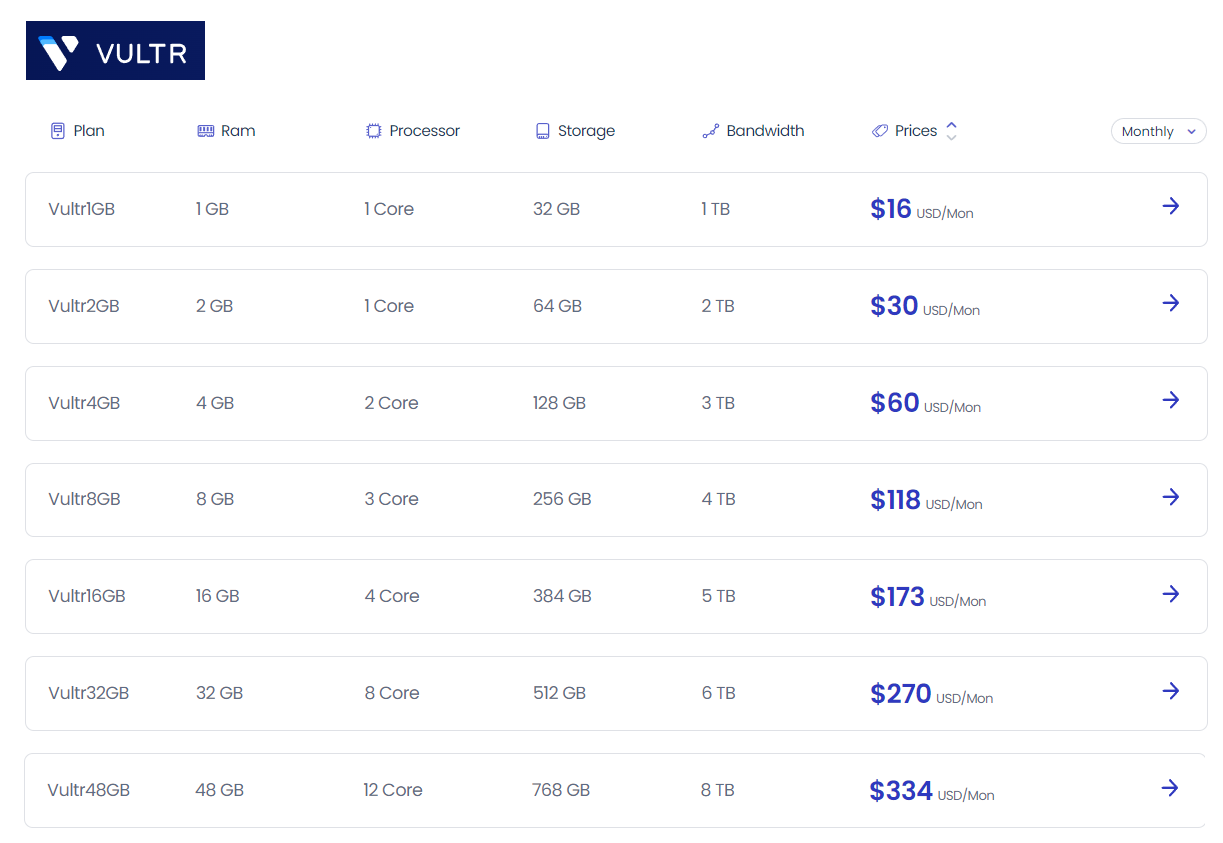
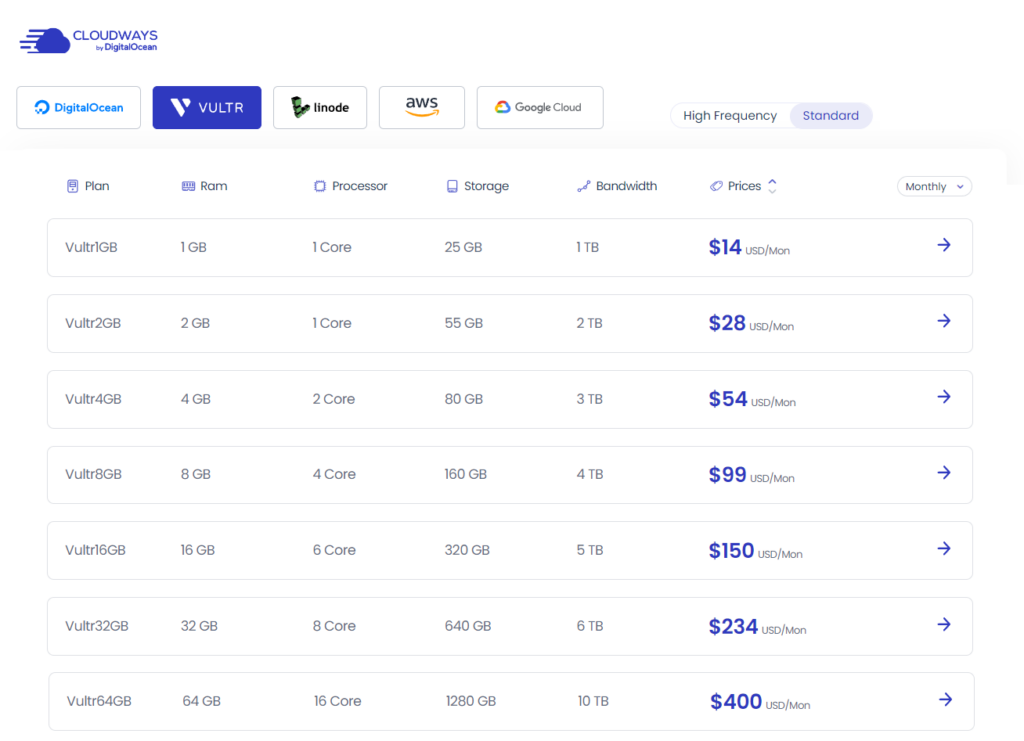
Ce qui fait :
Serveur | Vultr | Cloudways | Coût gestion |
|---|---|---|---|
1 GB 1 Core | 5$ | 14$ | 9$ |
2 GB 1 Core | 10$ | 28$ | 18$ |
4 GB 2 Core | 20$ | 54$ | 34$ |
8 GB 4 Core | 40$ | 99$ | 59$ |
16 GB 6 Core | 80$ | 150$ | 70$ |
32 GB 8 Core | 160$ | 234$ | 74$ |
64 GB 16 Core | 320$ | 400$ | 80$ |
Comparaison des prix /mois Vultr vs Vultr chez Cloudways
Etant donné qu'on peut techniquement mettre un nombre de sites illimité sur un serveur Cloudways et que l'infogérance d'un serveur démarre aux alentours de 80€/mois en général, on voit que les offres Cloudways sont avantageuses.
Digital Ocean chez Cloudways : faut-il prendre Standard ou Premium ?
Voici les différences de prix entre Digital Ocean Standard vs Premium chez Cloudways :
Serveur | DO Standard | DO Premium | Différence |
|---|---|---|---|
1 GB 1 Core | 11$ | 14$ | 3$ |
2 GB 1 Core | 24$ | 28$ | 4$ |
4 GB 2 Core | 46$ | 54$ | 8$ |
8 GB 4 Core | 88$ | 99$ | 11$ |
16 GB 8 Core | 149$ | 170$ | 21$ |
32 GB 8 Core | 240$ | 279$ | 39$ |
48 GB 12 Core | 342$ | 388$ | 46$ |
64 GB 16 Core | 421$ | 487$ | 66$ |
92 GB 20 Core | 566$ | pas dispo | - |
128 GB 24 Core | 729$ | pas dispo | - |
192 GB 32 Core | 1056$ | pas dispo | - |
Comparaison des prix /mois Digital Ocean Standard vs Premium
On voit que les différences sont minimes : si vous pouvez vous permettre Premium, allez-y, sinon, ce n'est pas grave.
Vultr chez Cloudways : faut-il prendre Standard ou High Frequency ?
Voici les différences de prix entre Vultr Standard vs High Frequency (HF) chez Cloudways :
Serveur | Vultr Standard | Vultr HF | Différence |
|---|---|---|---|
1 GB 1 Core | 14$ | 16$ | 2$ |
2 GB 1 Core | 28$ | 30$ | 2$ |
4 GB 2 Core | 54$ | 60$ | 6$ |
8 GB 3 Core | 99$ | 118$ | 19$ |
16 GB 4 Core | 150$ | 173$ | 23$ |
32 GB 8 Core | 234$ | 270$ | 36$ |
48 GB 12 Core | pas dispo | 334$ | - |
64 GB 16 Core | 400$ | pas dispo | - |
Comparaison des prix /mois Vultr Standard vs High Frequency
On voit que les différences sont minimes : si vous pouvez vous permettre HF, allez-y, sinon, ce n'est pas grave.
Changer d'offre chez Cloudways
Une autre fonctionnalité géniale de Cloudways : il est possible de changer d'offre sans migrer les sites et applications de votre serveur.
Vous pouvez passer au serveur du dessus en un clic (upgrade).
En revanche, pas possible de revenir en arrière (downgrade).
C'est-à-dire que vous pouvez par exemple prendre un serveur DO Premium 2 GB 1 Core à 28$/mois, puis lorsque votre projet réussi et que vous avez plus de visites ou plus de sites, vous pouvez upgrader à un serveur 4 GB 2 Core à 54$/mois en un clic.
Avis Cloudways
Les avis sur Cloudways sont bons en général.
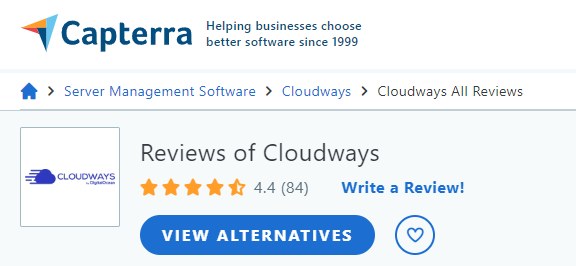
Capterra : 4,4/5 (84 avis).
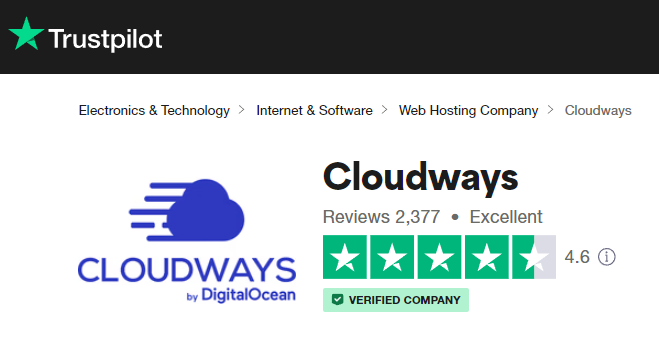
TrustPilot : 4.6/5 (2377 avis)
Combien de sites peut-on mettre sur un serveur Cloudways ?
Selon le support de Cloudways :
Serveur 1GB = 0-70k pages vues/mois
Serveur 2GB = 70-130k pages vues/mois
Serveur 4GB = 130-300k pages vues/mois
Faîtes donc la somme des pages vues/mois de la totalité des sites que vous voulez héberger pour savoir de quel serveur vous auriez besoin en théorie.
Toutefois, j'ai observé qu'un nombre de sites élevé, même sans aucun visiteur, peut avoir tendance à surcharger un serveur, notamment si vous avez 40 sites avec des tâches CRON qui tournent sur un seul serveur par exemple.
Pour cette raison, héberger 40 sites sur un serveur 1GB ne va pas forcément très bien marcher, même s'ils n'ont que 10 visites/jour chacun.
Calcul rapide : 10 visites/jour peut être égal à 50 pages vues x 30 jours = 1500 pages vues/site/mois x 40 sites = 60 000 pages vues/mois. Dans ce cas, on pourrait penser qu'un serveur 1GB à 10€/mois peut héberger 40 sites, mais il vaut mieux prendre un 4GB à 50€ pour 40 sites à faible fréquentation (ce qui revient à 1,25€/mois/site en coût d'hébergement).
Comment créer un compte chez Cloudways
Sur le site de Cloudways, cliquez sur « Start Free » pour créer votre compte. L'essai gratuit dure 3 jours et ne demande pas de carte bancaire : il permet de lancer un serveur, d'y déployer une application ou d'y migrer un site. Pour garder ce serveur ensuite, passez en accès complet (« Full Access ») en ajoutant une carte bancaire : un montant temporaire de 1 à 10 dollars peut apparaître pour vérification, puis il est annulé automatiquement.
Comment créer un serveur chez Cloudways
Dans « My Servers », cliquez sur « Add Server » (ou « Launch Now » si vous n'avez encore aucun serveur). Choisissez l'application (WordPress), nommez l'application et le serveur, sélectionnez un projet, puis le fournisseur cloud, la taille du serveur et sa localisation. Vérifiez le coût mensuel estimé et cliquez sur « Launch Now » : le serveur est prêt en quelques minutes. Pour un site en production, Cloudways recommande au moins 2 Go de RAM, les serveurs de 1 Go étant prévus pour les tests et la préproduction.
Comment installer WordPress chez Cloudways
Si vous avez choisi WordPress en créant le serveur, il est déjà installé : cliquez sur le bouton « www » du serveur pour ouvrir le site. Pour ajouter un autre site WordPress sur un serveur existant, ouvrez le serveur, cliquez sur l'icône en grille puis « Add App ». Choisissez WordPress, nommez l'application, sélectionnez un projet et validez avec « Add Application ».
Comment connecter son nom de domaine à Cloudways
Dans votre application, ouvrez « Domain Management », ajoutez votre domaine avec « Add Domain » puis définissez-le comme domaine principal (« Make Primary »). Chez votre registrar ou votre gestionnaire DNS, créez un enregistrement A qui pointe vers l'adresse IP publique de votre serveur Cloudways, indiquée dans les informations de l'application. Installez ensuite le certificat SSL Let's Encrypt gratuit, renouvelé automatiquement, et activez la redirection HTTPS. La prise en compte des enregistrements DNS peut prendre jusqu'à 24 heures.
Comment migrer son site chez Cloudways
Cloudways offre une migration gratuite. Lorsque vous créez votre compte, elle vous sera proposée, ou bien vous pouvez contacter leur support 24/7 pour leur demander.
Réinitialiser les droits d'un site WordPress sur Cloudways
Cloudways vous permet de réinitialiser correctement les droits d'un site WordPress en un clic. Cette opération est parfois la solution a des problèmes rencontrés avec un site WordPress.
Pour ce faire, une fois dans l'app concernée dans votre compte Cloudways, rendez-vous dans :
Application Settings > Reset File/Folders Permissions > Reset
Puis cliquez sur Reset à côté de Reset File/Folders Permissions.
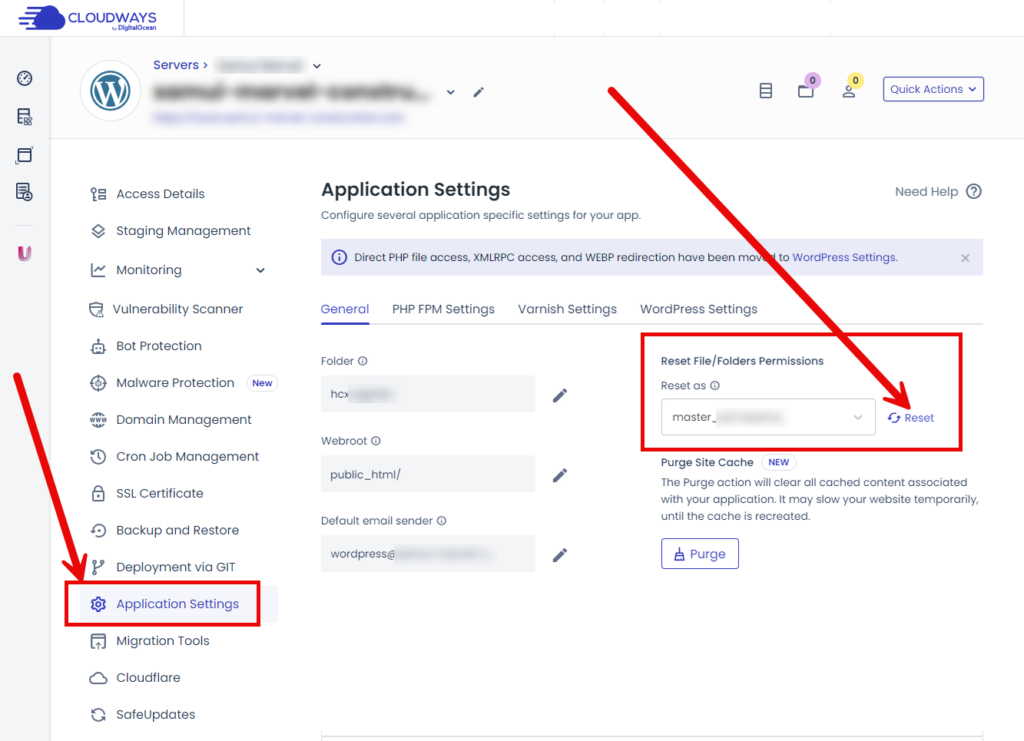
Comment sauvegarder une base de données dans Cloudways
Contrairement à la plupart des hébergeurs WordPress, Cloudways n'utilise pas PHPMyAdmin comme interface de gestion aux bases de données.
Comment sauvegarder ou exporter une base de données dans l'hébergeur WordPress Cloudways
Dans certains cas, on peut vouloir faire une sauvegarde manuelle de la base de données d'un site Web. Voici comment exporter (sauvegarder) une base de données dans Cloudways.
Pour sauvegarder une base de données dans Cloudways :
Rendez-vous sur le site concerné
Une fois connecté dans votre compte Cloudways, cliquez sur le site Web concerné.
Cliquez sur "Launch Database Manager"
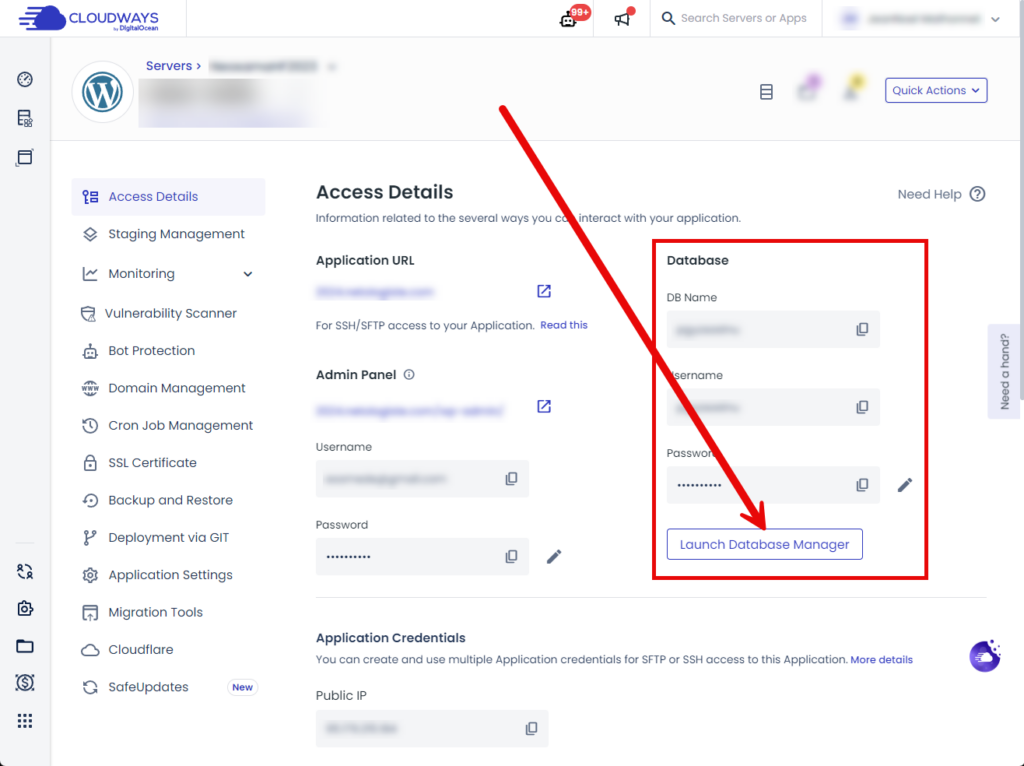
Vous arrivez sur le tableau de bord du site choisi. Cliquez sur "Launch Database Manager" en bas à droite.
Cliquez sur exporter
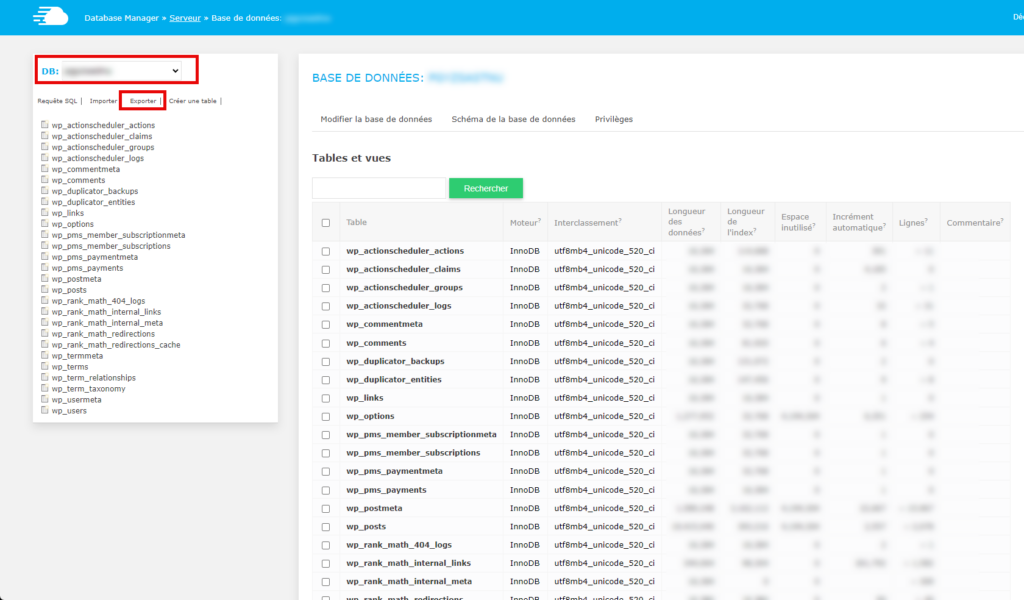
Dans le database manager, assurez-vous que la bonne base de données est sélectionnée en haut à gauche, puis cliquez sur "exporter".
Cliquez sur "Enregistrer" puis "Exporter"
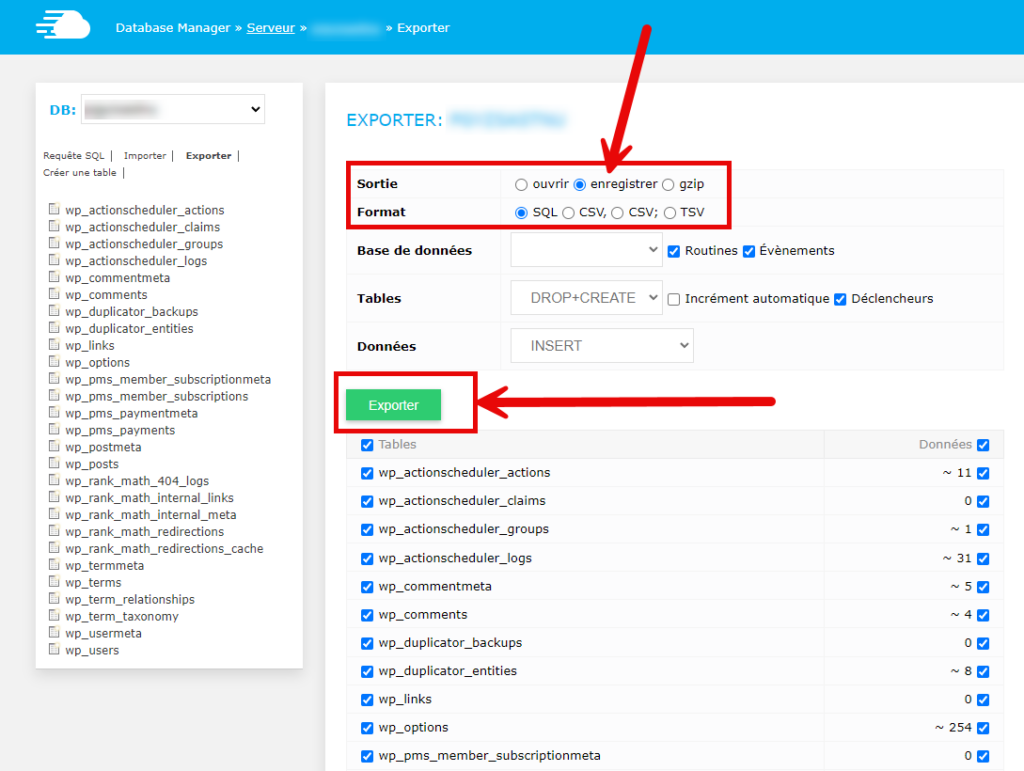
Attention ici, l'option "ouvrir" est cochée par défaut. Cliquez plutôt sur "enregistrer". Vous pouvez choisir d'obtenir un gzip, et le format d'export parmi SQL, CSV et TSV. L'option commune est "SQL".
Enregistrez le fichier sur votre ordinateur
C'est fini ! L'interface de gestion de base de données de Cloudways vient de vous faire télécharger le fichier qui contient toute votre base de données.
Cloudways racheté par Digital Ocean
Digital Ocean, un des leaders mondial en terme de serveurs cloud, a racheté Cloudways en 2022. Il y a eu une petite augmentation des prix, une nouvelle interface, et ils ont enlevé l'option Vultr (puis l'ont remis). Certains clients se seraient plaint d'une dégradation des performances.
Alternatives à Cloudways
Rocket.net : coûte plus cher, mais est plus rapide, propose un bon support, et a de bons avis TrustPilot.
xCloud : même principe (vos serveurs Vultr, DigitalOcean ou Hetzner gérés via une interface), moins cher, plus récent.
Informations à jour
Bien que je travaille à garder ces informations à jour, tout évolue vite - s'il y a une erreur ou quelque chose a changé, n'hésitez pas à m'en faire part dans les commentaires.
Commentaires
Pas encore de commentaire. Soyez le premier !